Revisión de deberes por foto en Family Track: cómo funciona
·
También disponible en: Русский English Deutsch Français Italiano Português (Brasil) Polski Türkçe Bahasa Indonesia العربية हिन्दी
En resumen: crea una tarea con foto en el Tablón de tareas y marca Son deberes. Tu hijo fotografía las páginas del cuaderno en inlo, la app revisa el trabajo en medio minuto más o menos y te envía un resumen: asignatura, tema, qué ejercicios están hechos y qué queda sin terminar. No pone nota ni comprueba si las respuestas son correctas, así que la decisión y los minutos siguen siendo cosa tuya.
La respuesta corta
La revisión de deberes por foto ayuda en una situación concreta: tu hijo dice "lo he hecho todo" y tú no tienes tiempo de comprobarlo. La app mira las fotos del cuaderno y te dice qué hay en ellas: si es un cuaderno de verdad, la asignatura y el tema, qué ejercicios están hechos, qué se empezó y quedó a medias y qué no ha tocado tu hijo. Si indicaste qué se mandó, lo compara con los números de los ejercicios.
Es una pista, no una nota. La app no revisa la ortografía ni si las respuestas son correctas, y puede leer mal la letra. Por eso los minutos por los deberes los das tú, con el botón Confirmar y pagar.
La revisión funciona dentro del Tablón de tareas; la guía general está aquí: cómo poner a tu hijo tareas a cambio de minutos de pantalla. El Tablón de tareas y la revisión de deberes son gratuitos.
Cómo activarla
En Family Track abre Controles, luego Tablón de tareas, y toca Añadir.
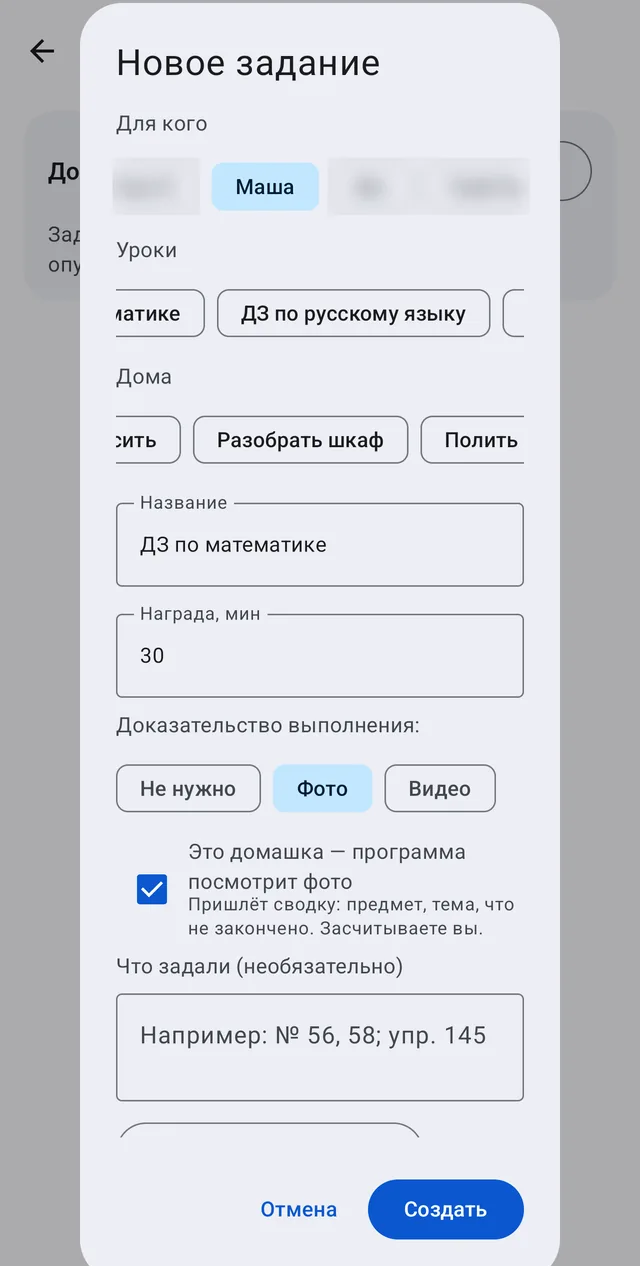
- Elige una plantilla de la fila Estudios, por ejemplo deberes de matemáticas, o
escribe tú el nombre.
- En Prueba de que está hecha elige Foto.
- Comprueba que está marcado Son deberes - la app revisará la foto. Si el nombre parece
de deberes, se marca solo.
- Si quieres, rellena Qué se mandó: los números de los ejercicios como texto, o una
foto de la agenda escolar, de la pizarra o del chat de clase, hasta tres fotos. Así la app comparará el trabajo con los números de los ejercicios.
- Toca Crear.
Un atajo en Android: una captura de los deberes del chat de clase o de la agenda escolar en línea se puede enviar a Family Track con el botón Compartir, opción Asignar como deberes. Se abre una tarea lista con la foto y el campo Qué se mandó ya rellenado.
Cómo la entrega tu hijo
En inlo tu hijo abre Gana más, toca La cojo en los deberes y, cuando los termina, toca Haz una foto de la página.
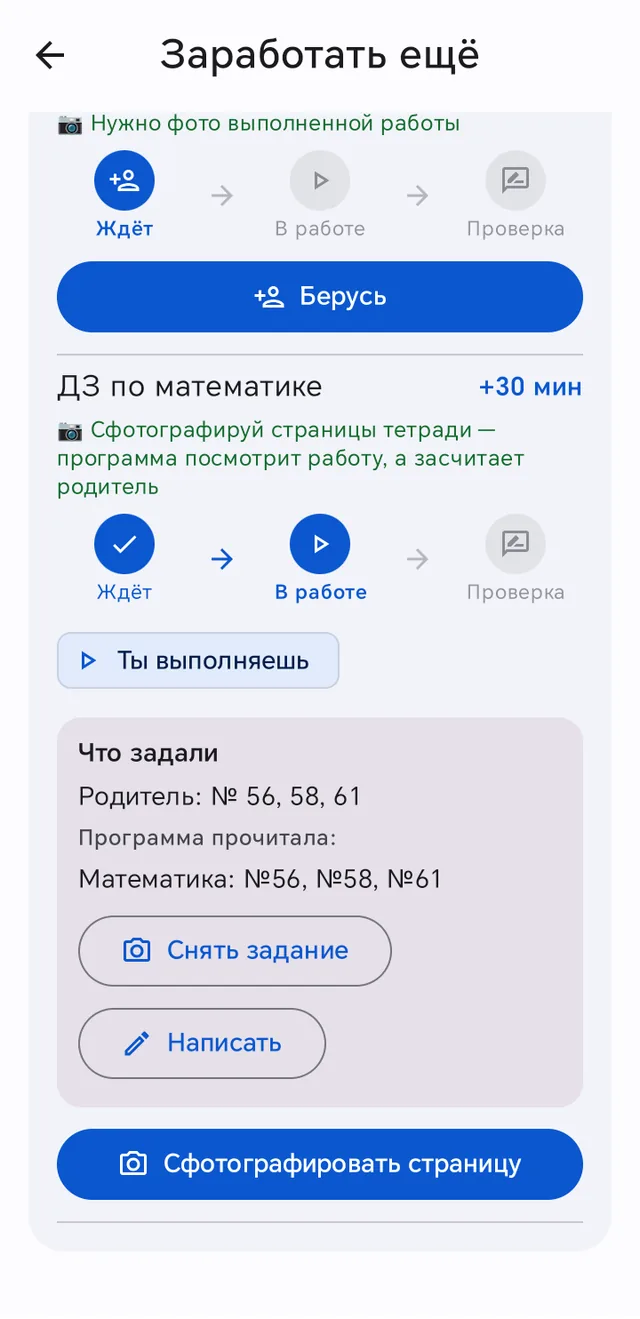
Después de la foto se abre la pantalla ¿Qué enviamos? Tu hijo puede seleccionar con un marco la parte que necesita, rodearla con el dedo o enviar la página entera, girar la foto y repetirla. Al servidor solo va la parte seleccionada; el resto se queda en el teléfono.
Si hay varias páginas, tu hijo las añade con el botón Otra página; la app revisa hasta cinco páginas. Luego toca Entregar para revisar. Puede cerrar la pantalla, y el trabajo se enviará solo.
Qué hace la app
La app mira cada página por separado y determina:
- si es un cuaderno y no una pantalla, un libro de texto o una hoja en blanco;
- la asignatura y el tema;
- qué ejercicios están hechos;
- qué se empezó y no se terminó;
- qué ejercicios mandados no ha empezado tu hijo, si indicaste qué se mandó;
- si tu hijo entrega una foto que ya había entregado antes.
La app también elige una lección de inlo sobre el mismo tema, para que tu hijo la haga y gane minutos además de los deberes.
Normalmente tarda unos treinta segundos.
Qué ve el padre o la madre
Te llega una notificación de que se han entregado unos deberes que esperan tu confirmación, con un breve resumen: asignatura, tema y qué falta. En el Tablón de tareas, la tarea recibe una tarjeta Lo que notó la app con ese mismo resumen y un enlace a una lección sobre el tema. Si la app ha visto un error evidente de sentido, lo señala con la palabra Revisar. Esos comentarios solo los ves tú.
Después decides tú: Confirmar y pagar si todo está hecho, o Devolver con un comentario sobre lo que hay que terminar.
Qué ve tu hijo
La app solo le escribe a tu hijo si hay algo que decir:
- no se ve algún ejercicio en el cuaderno y, si está hecho, tiene que volver a fotografiar la
página;
- algo parece sin terminar, y puede acabarlo y repetir la foto antes de que lo revises tú;
- hay una lección sobre ese tema con la que puede ganar más minutos.
Tu hijo no ve los comentarios sobre errores y no hay nota.
Limitaciones
- No es un profesor. La app no pone nota, no revisa la ortografía y no dice si una
respuesta es correcta. Puede leer mal la letra.
- Solo fotos. Las tareas con vídeo o sin prueba no se revisan. Una tarea oral no se
puede revisar por foto.
- Diez revisiones al día por hijo. A partir de ahí, y también si la revisión falla, te
llega una notificación normal de que la tarea se ha entregado, sin resumen.
- Completa en Android. Seleccionar una zona, varias páginas y la foto de lo que se mandó
están disponibles en inlo para Android. Si usas Family Track para iPhone, la casilla Son deberes todavía no está en la ventana de la tarea: la app reconoce los deberes por el nombre, por ejemplo deberes de matemáticas.
- Necesitas una versión reciente de inlo. Actualiza la app en el teléfono de tu hijo
desde RuStore.
Dónde se procesan las fotos
La app revisa las fotos del cuaderno en el propio servidor de Family Track. No se envían a servicios de IA de terceros.
Preguntas y respuestas
¿La app da los minutos por los deberes ella sola?
No. Envía un resumen, y los minutos los das tú con el botón Confirmar y pagar. Así un error de la app no se convierte en minutos por un trabajo que no se hizo.
¿La app comprueba si el trabajo está bien resuelto?
No. Ve qué ejercicios están hechos y qué falta, y señala los errores evidentes de sentido con la palabra Revisar, solo para ti. No comprueba si las respuestas son correctas ni la ortografía.
¿Qué pasa si me llegó una notificación normal sin resumen?
Significa que la revisión falló: se agotó el límite diario, la foto no se lee o el servidor estuvo ocupado más de quince minutos. Mira tú las fotos en el Tablón de tareas.
¿Puedo asignar deberes sin escribir los números de los ejercicios?
Sí. En Android, haz una captura de los deberes del chat de clase o de la agenda escolar y toca Compartir, luego Asignar como deberes en Family Track. También puedes adjuntar una foto en el campo Qué se mandó.
¿Cuánto cuesta?
Nada. La revisión de deberes funciona dentro del Tablón de tareas, y el tablón es gratuito.
Family Track: tu hijo se gana el tiempo de pantalla
Las lecciones, la lectura en voz alta, los ejercicios ante la cámara y las tareas de casa se convierten en minutos para juegos y vídeos. Las reglas las pone la app, no el padre, y se acaba el regateo. La parte de estudio es gratuita.
Family Track en Google PlayFamily Track para iPhone