Cómo poner tareas a tu hijo a cambio de minutos en Family Track
·
También disponible en: Русский English Deutsch Français Italiano Português (Brasil) Polski Türkçe Bahasa Indonesia العربية हिन्दी
En resumen: en Family Track tu hijo gana minutos de tres formas. Tus tareas: publicas una tarea en el Tablón de tareas, tu hijo la coge en inlo, la entrega con una foto, tú la apruebas y los minutos llegan a su cuenta. Lecciones y lectura: los minutos se suman automáticamente por un test aprobado y por leer en voz alta. Ejercicio delante de la cámara: la cámara cuenta las repeticiones.
La respuesta corta
Los minutos que gana tu hijo se acumulan en su cuenta, y él mismo los gasta con el botón Usar tiempo acumulado de inlo. Hay tres formas de ganarlos:
- Tareas que pones tú. El Tablón de tareas de Family Track: ordenar la habitación, hacer
los deberes, sacar la basura. Tú fijas el premio en minutos y confirmas que el trabajo está hecho.
- Lecciones y lectura en inlo. Un tema de un libro de texto escolar seguido de un test,
y lectura en voz alta con reconocimiento de voz. Los minutos se suman automáticamente.
- Ejercicio. Sentadillas, flexiones y otros ejercicios delante de la cámara del
teléfono; la app cuenta las repeticiones sola.
Abajo explicamos cada forma paso a paso. Las capturas se hicieron en Family Track para Android. En iPhone las secciones se llaman igual, pero de momento la ventana de nueva tarea tiene menos campos: no se puede elegir hijo y no hay casilla de deberes.
Forma 1. Una tarea en el Tablón de tareas
Cómo publicar una tarea
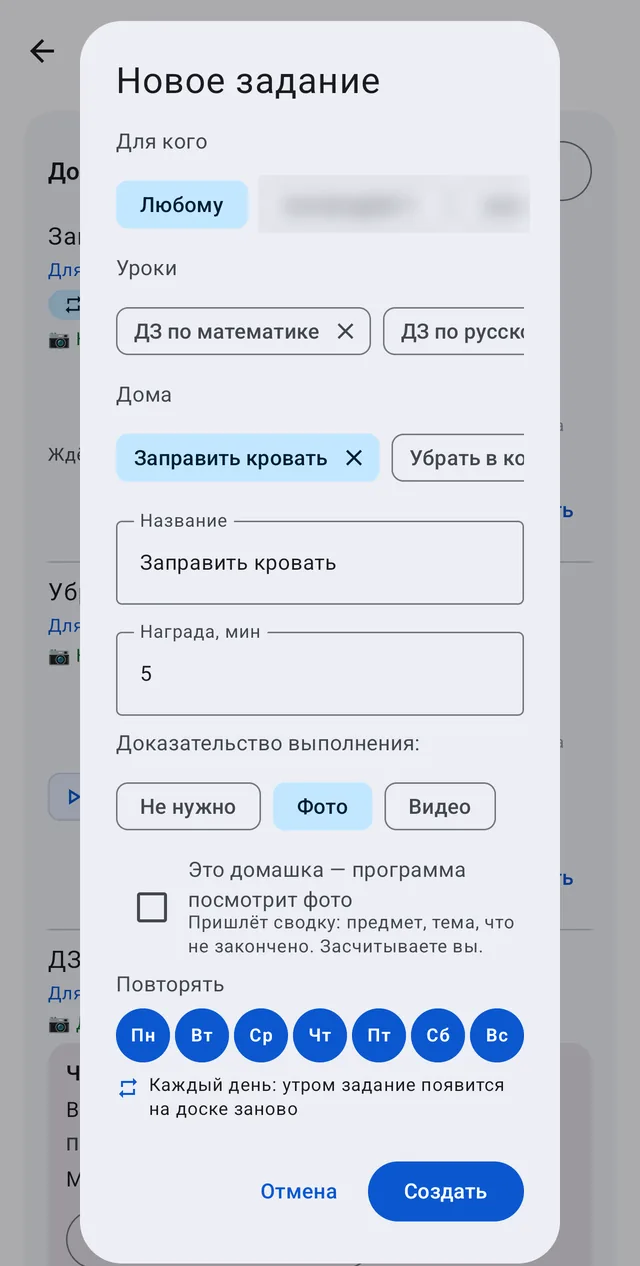
En Family Track abre Controles, luego Tablón de tareas, y toca Añadir.
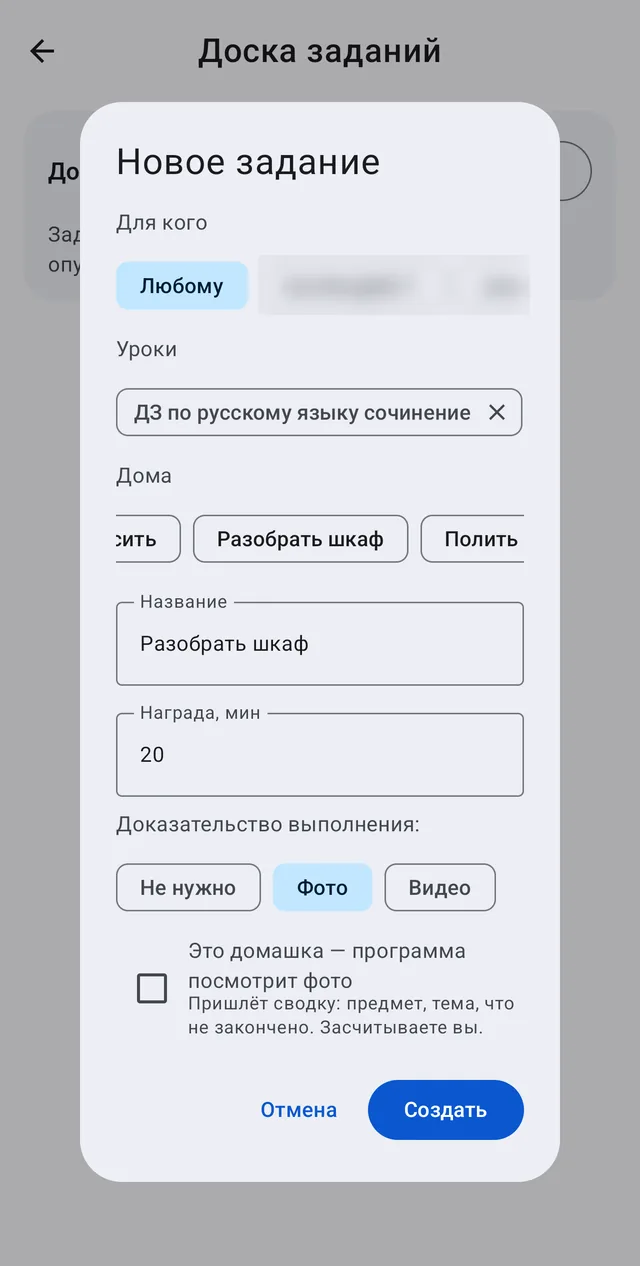
En la ventana de nueva tarea:
- Para quién. Si tienes varios hijos, puedes elegir uno. Una tarea para todos se la
queda el primero que toque La cojo.
- Plantillas. Las filas Estudios y Casa: tareas ya preparadas con una recompensa
adecuada, como hacer la cama, lavar los platos o los deberes de matemáticas. Toca una plantilla y el nombre y los minutos se rellenan solos. Aquí también aparecen tus tareas anteriores.
- Nombre y Recompensa, min. La recompensa se puede cambiar.
- Prueba de que está hecha. No hace falta, Foto o Vídeo. Una foto facilita la revisión:
tu hijo fotografía el resultado directamente en inlo, y si no, no puede entregar la tarea.
Si eliges Foto y el nombre indica que son deberes, aparece la casilla Son deberes - la app revisará la foto. Hablamos de ella en un artículo aparte: revisión de deberes por foto.
Toca Crear. Si en Family Track está activado un PIN, la app te lo pedirá.
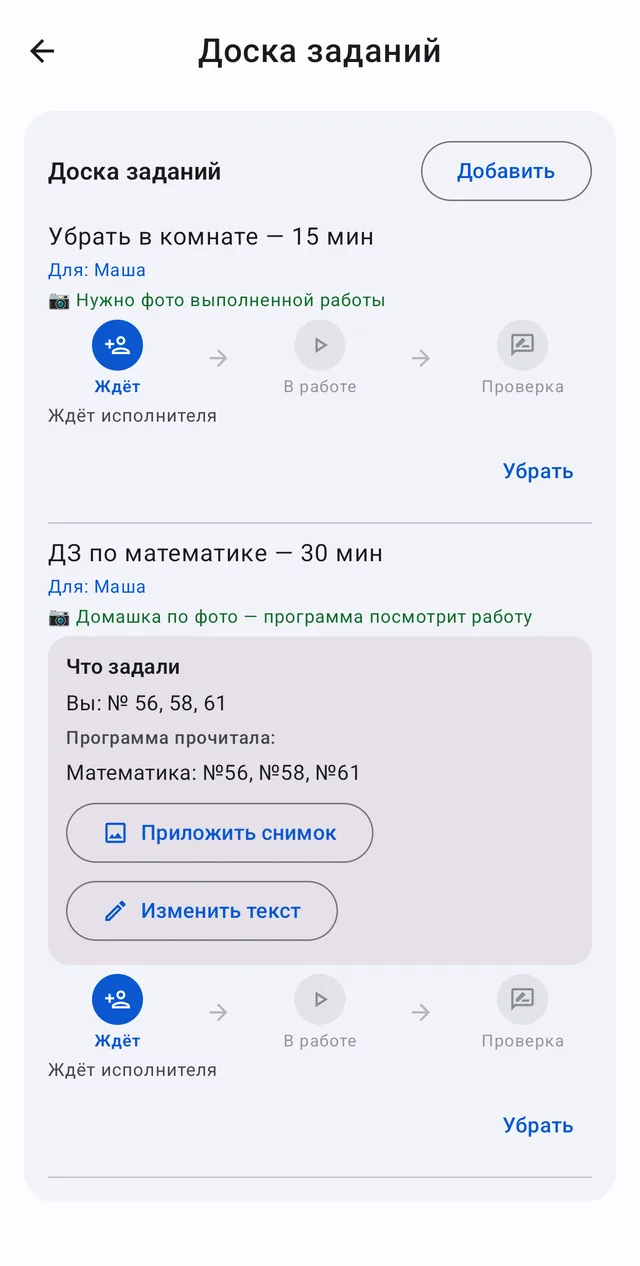
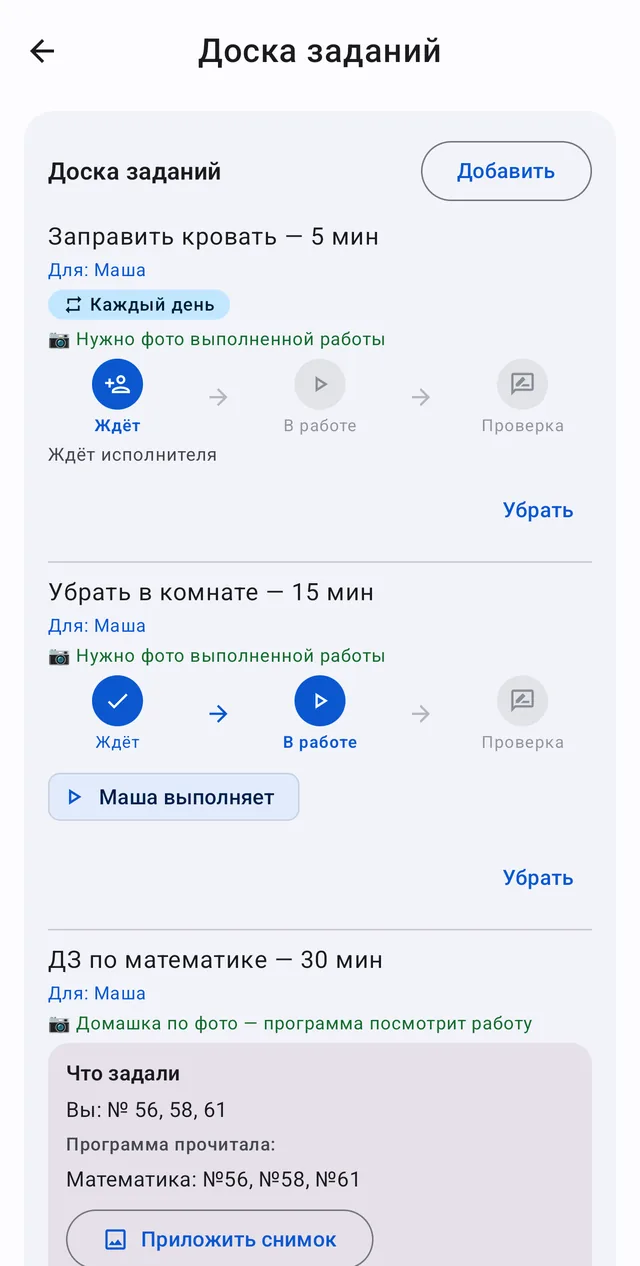
El tablón muestra la fase de cada tarea: En espera, En curso, Revisión.
Qué ve tu hijo
La pantalla de inicio de inlo tiene un recuadro Gana más, y el número que aparece en él indica las tareas nuevas. Dentro están las tareas con su recompensa y un botón La cojo.
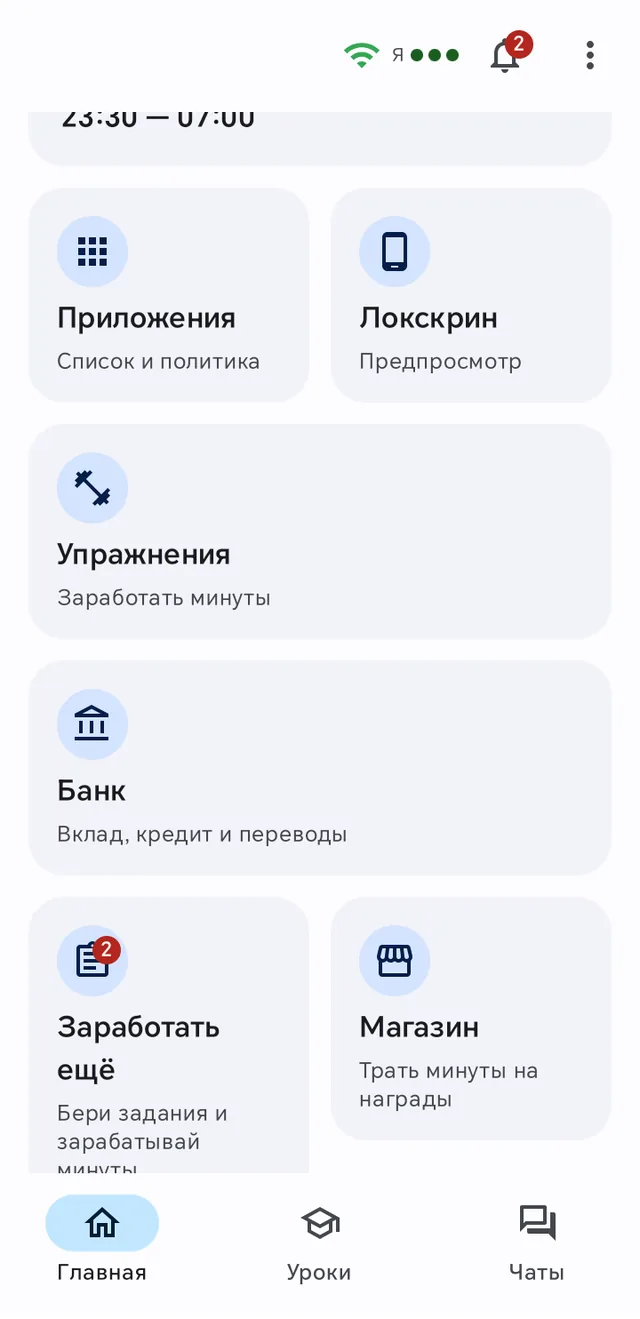
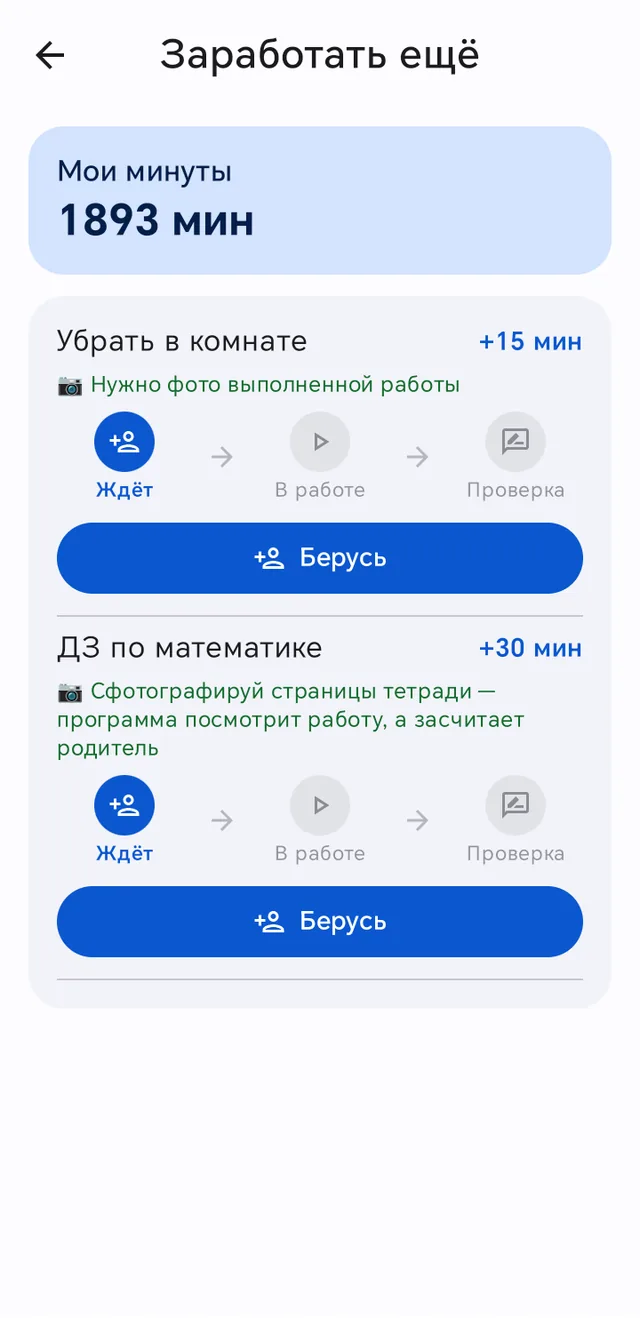
Tu hijo toca La cojo, hace el trabajo y lo entrega: con el botón He terminado o, si hace falta una foto, con Haz una foto y envíala. Te llega una notificación de que la tarea se ha entregado.
Cómo aprobarla
Abre el Tablón de tareas, mira la foto y elige:
- Confirmar y pagar. Los minutos se suman al momento al tiempo ahorrado de tu hijo y la
tarea sale del tablón.
- Devolver. La tarea vuelve a tu hijo junto con la foto, y puedes escribirle qué tiene
que arreglar: repetir la foto, corregir errores, terminar el trabajo.
- Quitar. Retira la tarea del tablón. Por una tarea retirada no se suman minutos.
Tareas que se repiten
Hacer la cama, lavar los platos, la gimnasia de la mañana: hacen falta cada día, y no tendrás que crearlas de nuevo. Esta función llega con la próxima actualización de Family Track.
En la ventana de nueva tarea, marca los días de la semana en Repetir. Marca todos los días y la tarea aparecerá sola en el tablón cada mañana. Marca solo los laborables y aparecerá esos días. Para tareas frecuentes como hacer la cama, los días ya vienen marcados en la plantilla.
Cómo funciona:
- La tarea nueva aparece por la mañana, no antes de las seis según la hora del teléfono de
tu hijo.
- Mientras nadie haya cogido la tarea de ayer, no se añade una nueva, así el tablón no se
llena de tareas iguales.
- Si la tarea de ayer se cogió o se entregó, se termina y se revisa como siempre, y la de hoy
aparece a su lado.
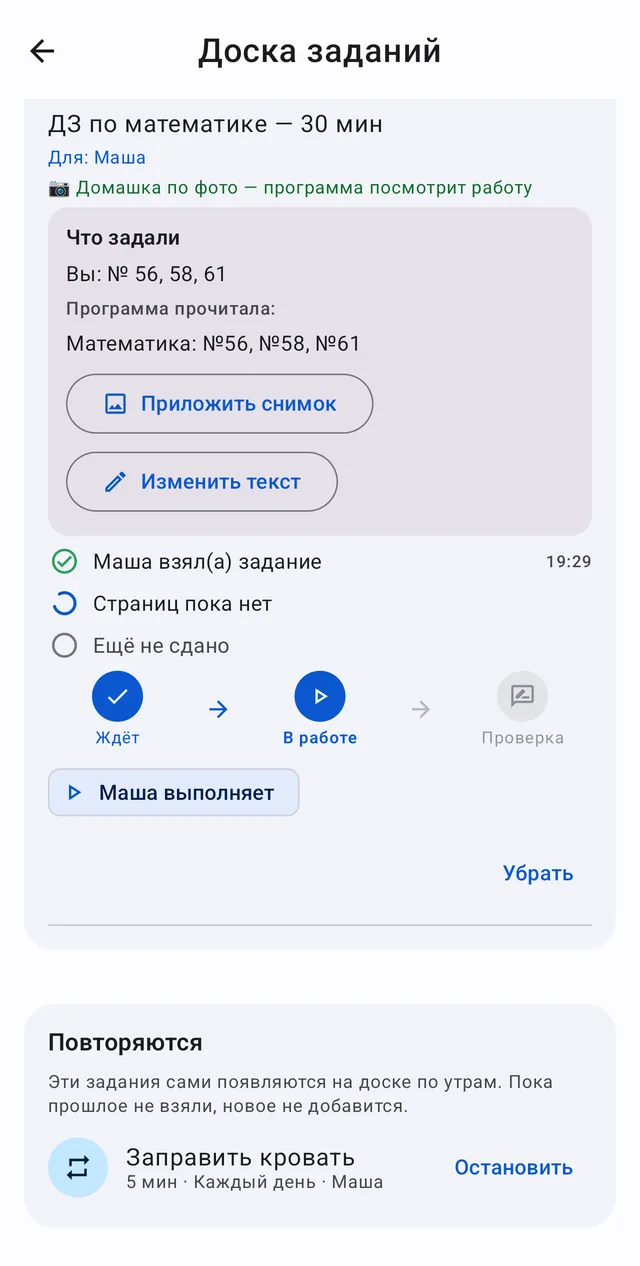
- Todas las repeticiones aparecen al final del tablón, en Repetitivas. El botón
Detener desactiva una repetición; las tareas que ya están en el tablón se quedan.
Conviene saber
- Si tu hijo tiene un préstamo abierto en el Banco familiar, parte de la recompensa va a
pagar la deuda. Por defecto, la mitad.
- El Tablón de tareas es gratis, no hace falta suscripción. Tampoco tienes que activar el
Banco familiar para las tareas: solo se ocupa de los ahorros, los préstamos, las transferencias y la tienda de recompensas.
- Si tu hijo tiene una versión antigua de inlo y ve "El banco familiar está desactivado" en
lugar de las tareas, actualiza inlo desde RuStore.
Forma 2. Lecciones y lectura en inlo
Qué hace tu hijo
En inlo, la pestaña Lecciones de abajo tiene un botón Abrir lecciones.
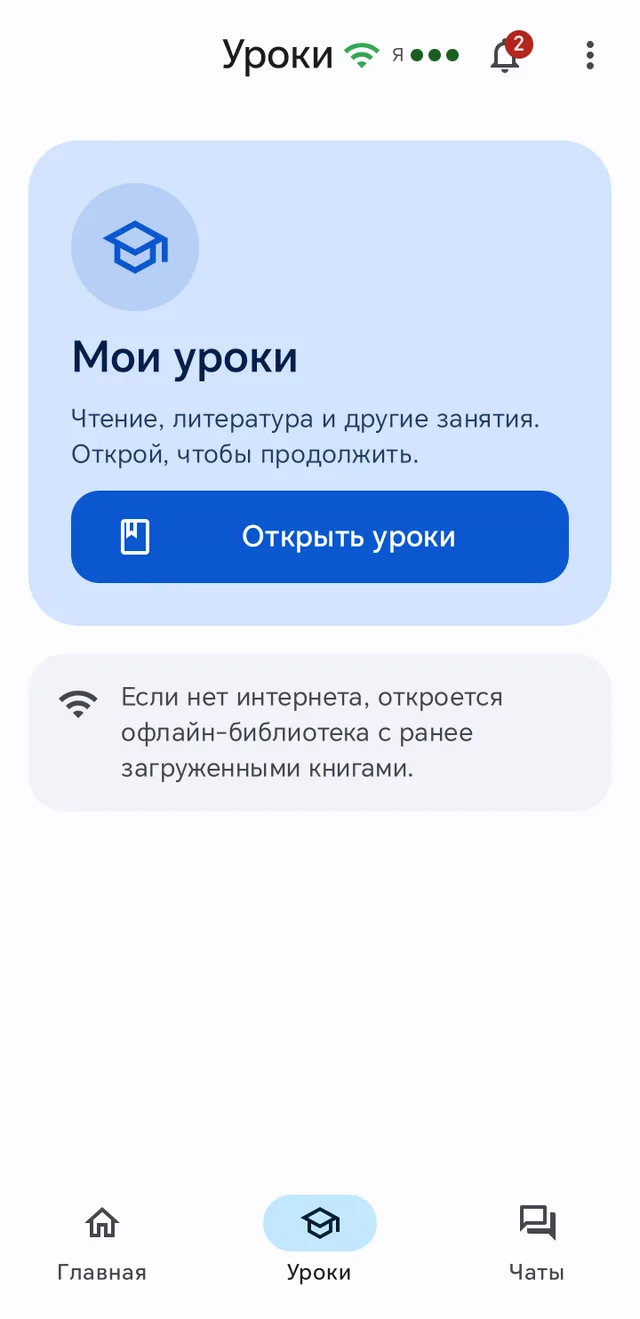
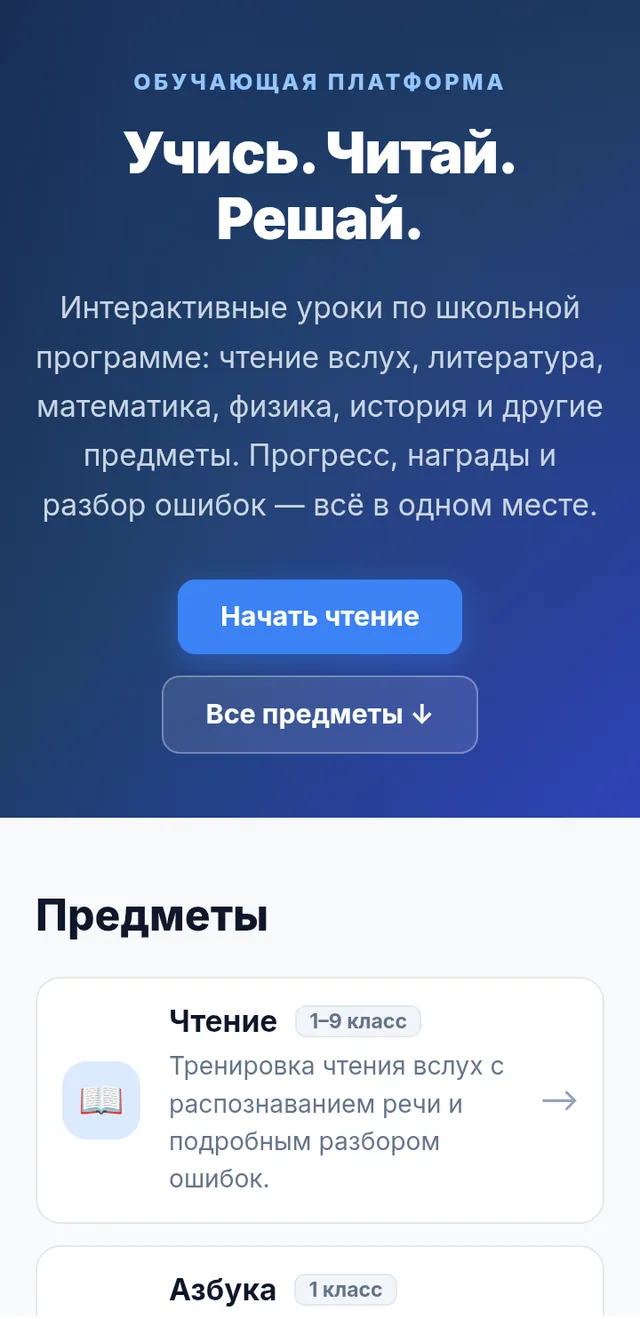
Hay dos tipos de actividades:
- Lecciones de asignaturas. Tu hijo lee un tema del libro de texto de su curso y hace un
test. El test va por pasos: primero preguntas sencillas, luego más difíciles y al final un problema de cierre. Si tu hijo se equivoca, la app repasa el error con él y le deja volver a intentarlo. Las asignaturas dependen del curso: matemáticas, lengua rusa, física, historia, literatura y otras. Las lecciones siguen el programa escolar ruso.
- Lectura. Tu hijo lee un libro en voz alta, la app escucha por el micrófono y resalta
las palabras leídas. Los minutos se dan por lo leído.
Los minutos se suman automáticamente, no hay que aprobar nada.
Cuántos minutos dar
En Family Track abre Controles y luego Recompensas por estudiar.
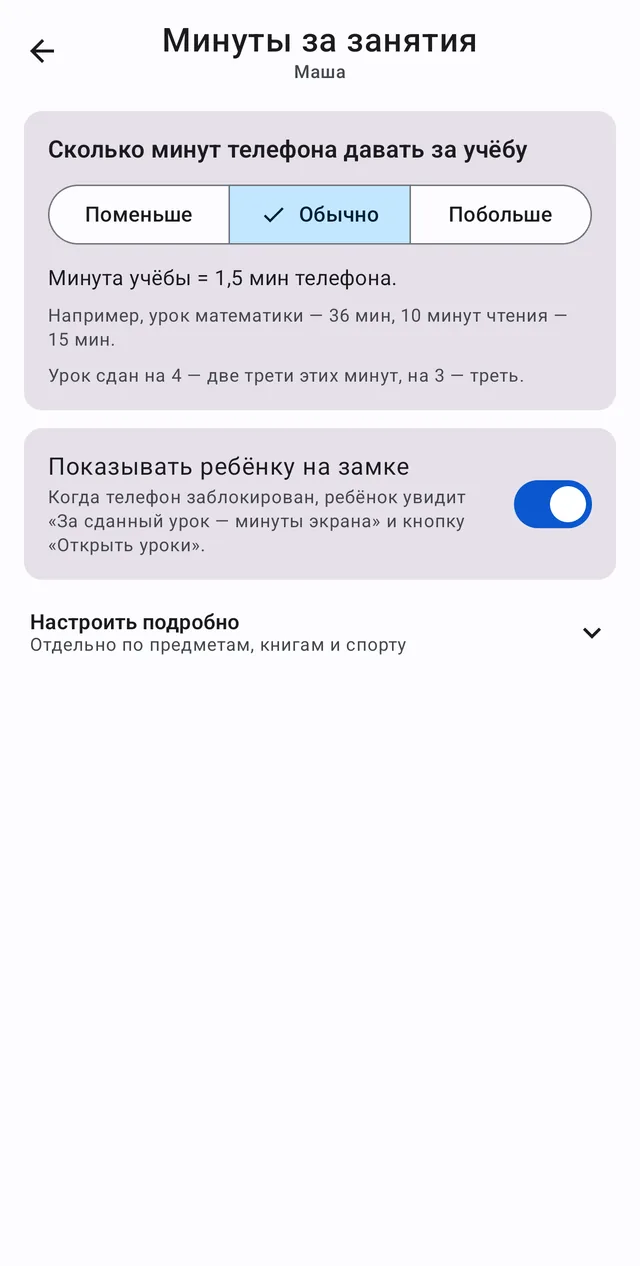
- Cuánto tiempo de teléfono por estudiar. Menos: un minuto de estudio da un minuto de
teléfono. Normal: un minuto y medio. Más: dos minutos. La app calcula cuánto vale una lección según el curso de tu hijo y muestra un ejemplo en la misma pantalla.
- Si el test se aprueba con notable, se suman dos tercios de los minutos; con aprobado, un
tercio.
- Mostrarlo en la pantalla de bloqueo del hijo. Cuando el teléfono está bloqueado, tu
hijo ve que una lección da minutos, y el botón Abrir lecciones.
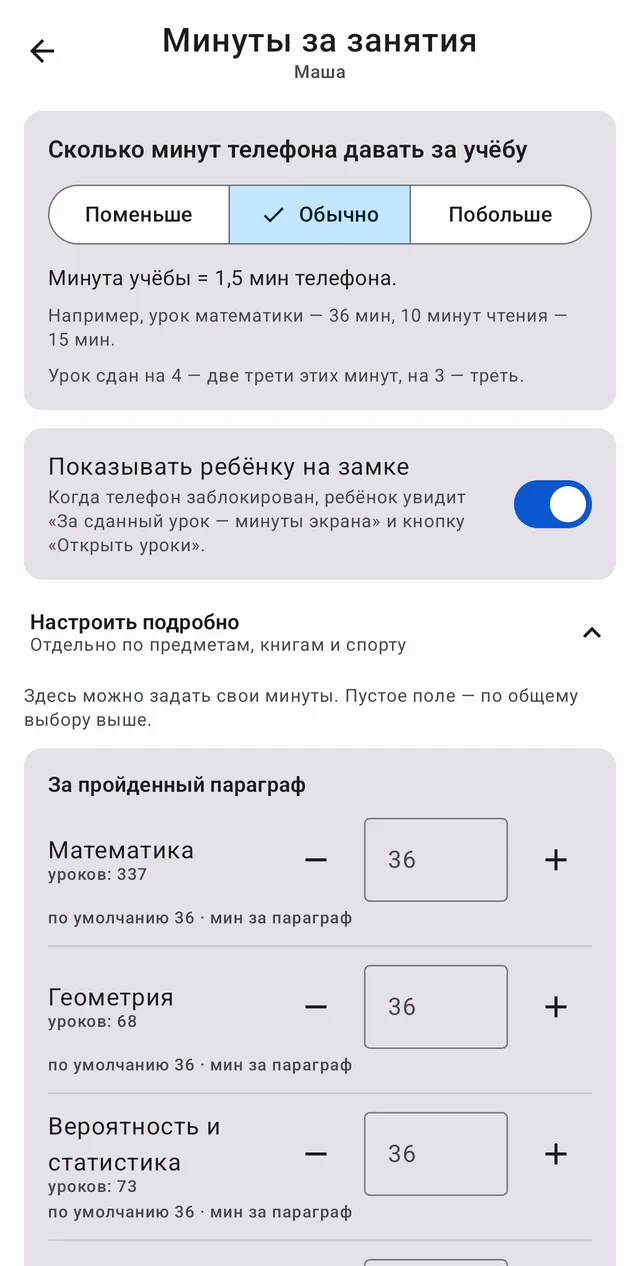
- Ajuste fino. Tus propios minutos por tema para cada asignatura, la tarifa de lectura y
libros concretos. Un campo vacío significa que se aplica la opción general de arriba.
Qué asignaturas y en qué orden
En Family Track abre Controles y luego Horario de lecciones. La pantalla se llama Rotación de asignaturas.
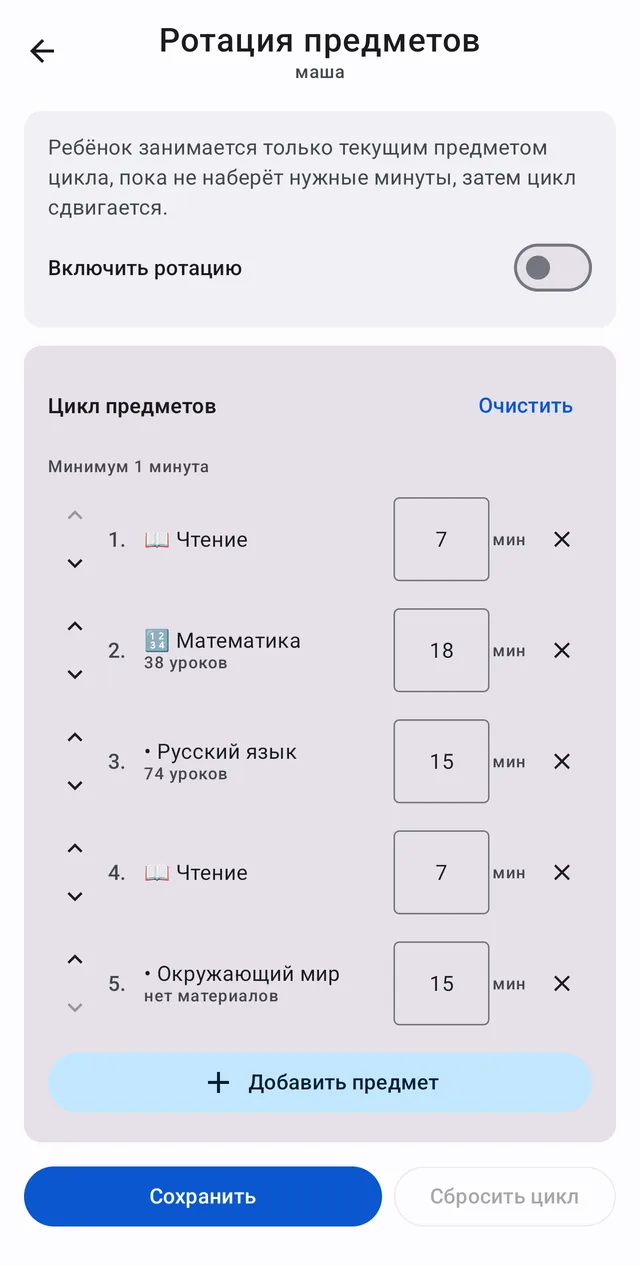
Tu hijo solo estudia la asignatura actual hasta llegar a los minutos necesarios, y luego pasa a la siguiente. Así no se pasará el día entero con su asignatura favorita.
- Activar rotación enciende y apaga el horario.
- Ciclo de asignaturas. Las asignaturas por orden. Las flechas suben o bajan una
asignatura, la cruz la quita y Añadir asignatura añade una. Debajo de cada asignatura ves cuántas lecciones tiene para el curso de tu hijo. Si dice que no hay contenido, el horario se saltará esa asignatura.
- El número junto a una asignatura: cuántos minutos hay que ganar para pasar a la siguiente.
Después de hacer cambios, toca Guardar.
Cómo van los estudios
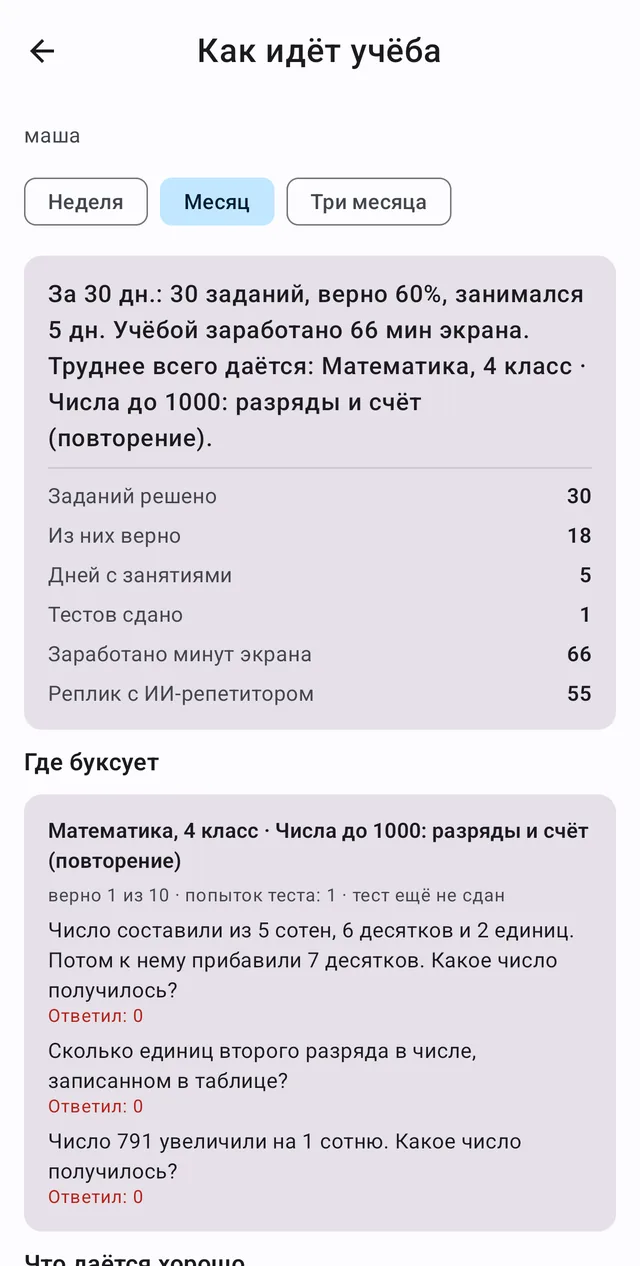
En Controles, Cómo van los estudios ves cuántas tareas resolvió tu hijo, cuántas bien, cuántos minutos ganó y dónde se atasca, con las propias preguntas y respuestas.
Forma 3. Ejercicio delante de la cámara
La pantalla de inicio de inlo tiene un recuadro Ejercicios. Tu hijo elige un ejercicio, coloca el teléfono para que la cámara lo vea y hace las repeticiones. La app las cuenta sola y suma minutos.
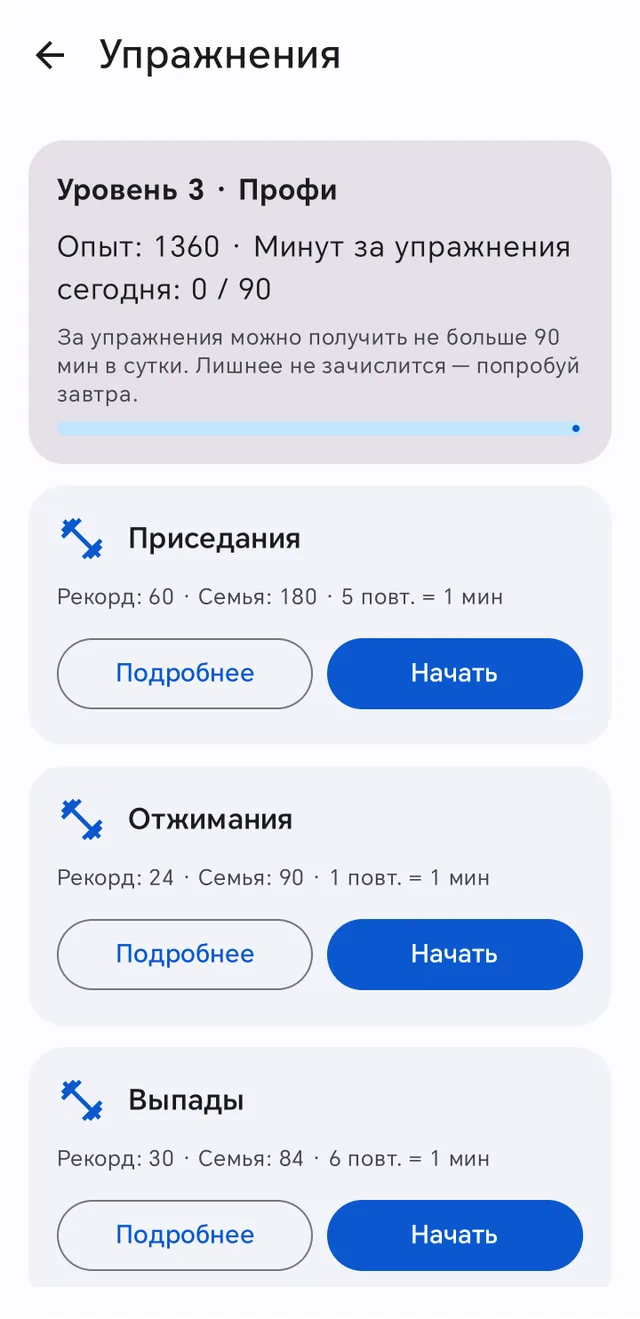
Hay sentadillas, flexiones, zancadas, dominadas, fondos, elevaciones de piernas y abdominales. Cada uno muestra cuántas repeticiones dan un minuto, y arriba hay un tope diario de minutos por ejercicio.
El primer padre o madre puede fijar cuántas repeticiones dan cuántos minutos y qué ejercicios están disponibles: Controles, Recompensas por estudiar, Ajuste fino, sección Minutos por deporte.
Qué forma elegir
| Forma | Quién revisa | Va bien para |
|---|---|---|
| Tablón de tareas | Tú, por foto o a ojo | tareas de casa, deberes, encargos sueltos |
| Lecciones y lectura | La app, con un test y el micrófono | el programa escolar sin que tengas que intervenir |
| Ejercicio | La app, con la cámara | moverse en lugar de estar con el móvil |
Funciona bien combinarlas: lecciones con horario cada día y unas cuantas tareas en el tablón además. Más sobre qué tareas merecen premio y cuáles no: cómo enseñar a tu hijo a ayudar en casa.
Preguntas y respuestas
¿Por qué mi hijo no ve la tarea en el tablón?
Comprueba que la tarea se creó para este hijo o para todos. Si tu hijo ve "El banco familiar está desactivado" en lugar de las tareas, tiene una versión antigua de inlo: actualízala desde RuStore.
¿Puedo crear una tarea que se repita cada día?
Sí. En la ventana de nueva tarea, marca en Repetir los días de la semana que necesites, y la tarea aparecerá sola en el tablón cada mañana. La función llega con la próxima actualización de Family Track.
¿Cuándo recibe mi hijo los minutos por una tarea?
Justo después de que toques Confirmar y pagar. Mientras la tarea se revisa, no se suman minutos.
¿Tengo que aprobar las lecciones?
No. Los minutos se suman automáticamente por un test aprobado y por leer en voz alta. Puedes ver qué hizo tu hijo en la sección Cómo van los estudios.
¿Cuántos minutos debo dar por una tarea?
Una referencia según las plantillas: 5 minutos por hacer la cama, 10 por lavar los platos, 15 por ordenar la habitación, 20 o 30 por los deberes según la asignatura. Lo importante es que el precio esté claro de antemano y no cambie después.
¿Es una función de pago?
No. El Tablón de tareas, el Banco familiar, las lecciones, la lectura y el ejercicio son gratis.
Family Track: tu hijo se gana el tiempo de pantalla
Las lecciones, la lectura en voz alta, los ejercicios ante la cámara y las tareas de casa se convierten en minutos para juegos y vídeos. Las reglas las pone la app, no el padre, y se acaba el regateo. La parte de estudio es gratuita.
Family Track en Google PlayFamily Track para iPhone