Donner à votre enfant des tâches contre des minutes d'écran
·
Aussi disponible en : Русский English Español Deutsch Italiano Português (Brasil) Polski Türkçe Bahasa Indonesia العربية हिन्दी
En bref, dans Family Track votre enfant gagne des minutes de trois façons. Vos tâches : vous publiez une tâche sur le Tableau des tâches, votre enfant la prend dans inlo, la rend avec une photo, vous validez, et les minutes arrivent sur son compte. Les leçons et la lecture : les minutes sont créditées automatiquement pour un test réussi et pour la lecture à voix haute. Les exercices devant la caméra : la caméra compte les répétitions.
La réponse courte
Les minutes que gagne votre enfant s'accumulent sur son compte, et il les dépense lui-même avec le bouton Utiliser le temps cumulé dans inlo. Il y a trois façons de les gagner :
- Les tâches que vous donnez. Le Tableau des tâches dans Family Track : ranger sa
chambre, faire ses devoirs, sortir la poubelle. Vous fixez la récompense en minutes et confirmez vous-même que le travail est fait.
- Les leçons et la lecture dans inlo. Une leçon d'un manuel scolaire suivie d'un test,
et la lecture à voix haute avec reconnaissance vocale. Les minutes sont créditées automatiquement.
- Les exercices. Squats, pompes et autres exercices devant la caméra du téléphone ;
l'app compte les répétitions elle-même.
Voici chaque méthode pas à pas. Les captures d'écran ont été prises dans Family Track pour Android. Sur iPhone, les sections portent les mêmes noms, mais la fenêtre de nouvelle tâche a pour l'instant moins de champs : pas de choix de l'enfant ni de case pour les devoirs.
Méthode 1. Une tâche sur le Tableau des tâches
Comment publier une tâche
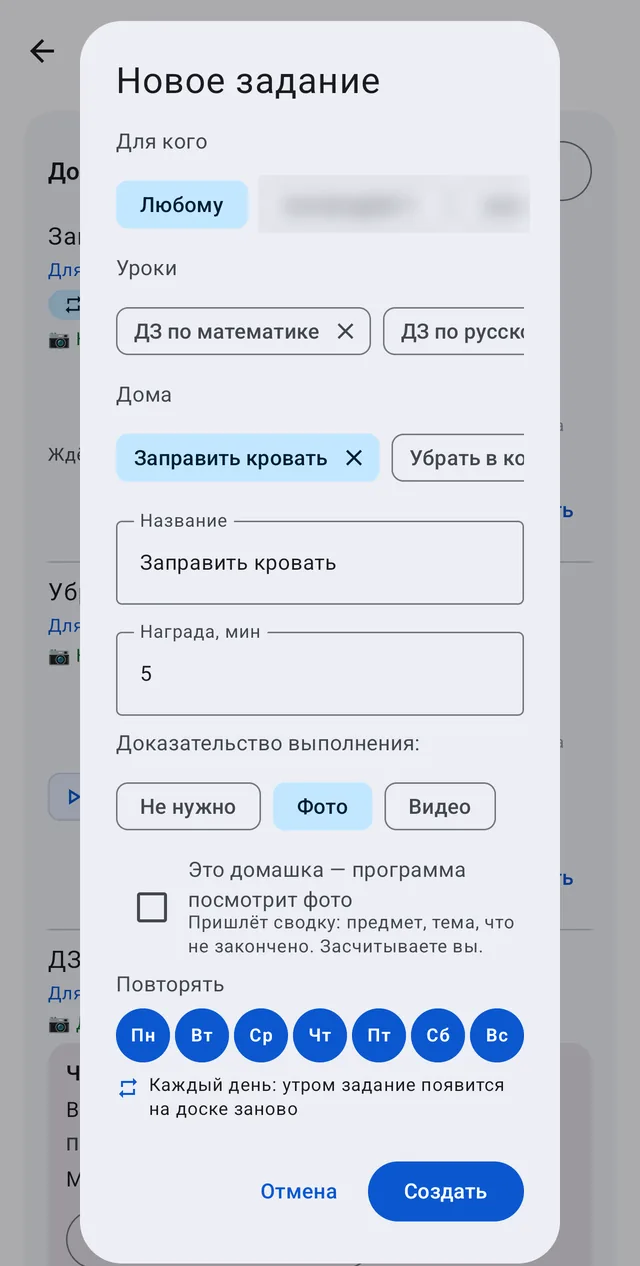
Dans Family Track, ouvrez Contrôles, puis Tableau des tâches, et touchez Ajouter.
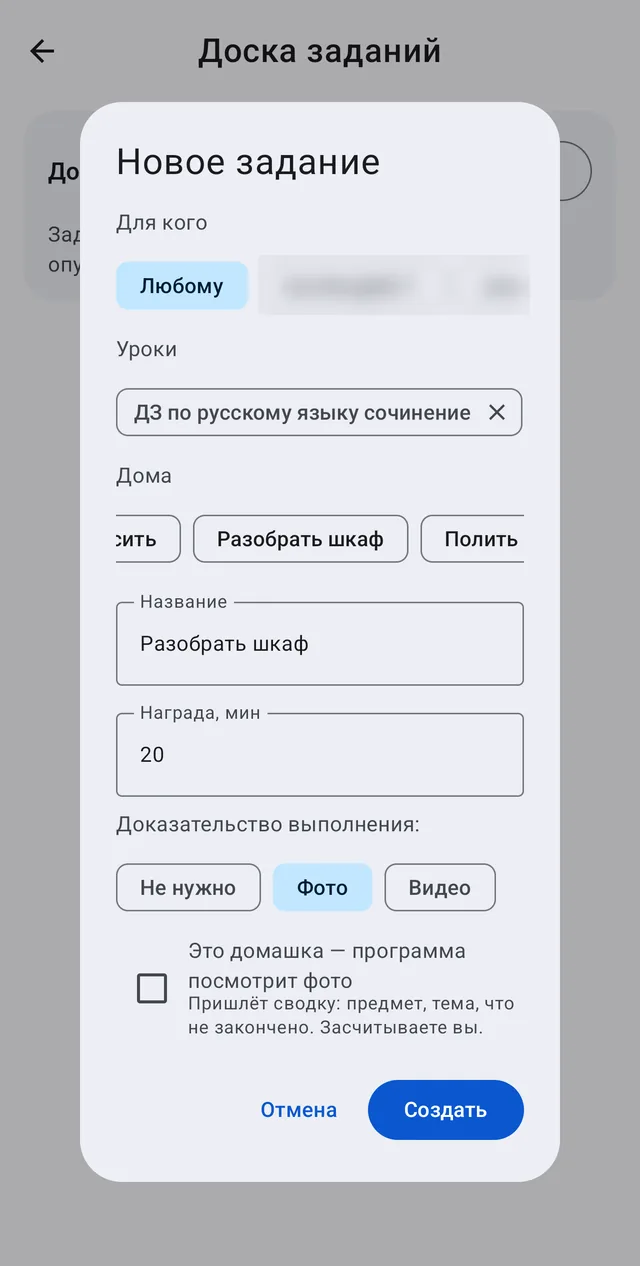
Dans la fenêtre de nouvelle tâche :
- Pour qui. Si vous avez plusieurs enfants, vous pouvez en choisir un. Une tâche pour
tous revient à celui qui touche Je la prends en premier.
- Modèles. Les lignes Leçons et Maison : des tâches toutes prêtes avec une récompense
adaptée, comme faire son lit, faire la vaisselle, devoirs de maths. Touchez un modèle, et le nom et les minutes se remplissent tout seuls. Vos tâches précédentes apparaissent ici aussi.
- Nom et Récompense, min. La récompense peut être modifiée.
- Preuve de réalisation. Aucune, Photo ou Vidéo. Une photo facilite la vérification :
votre enfant photographie le résultat directement dans inlo, sinon la tâche ne peut pas être rendue.
Si vous choisissez Photo et que le nom indique des devoirs, une case **Ce sont des devoirs
- l'app regardera la photo** apparaît. Plus de détails dans un article à part :
vérifier les devoirs par photo.
Touchez Créer. Si un PIN est activé dans Family Track, l'app le demandera.
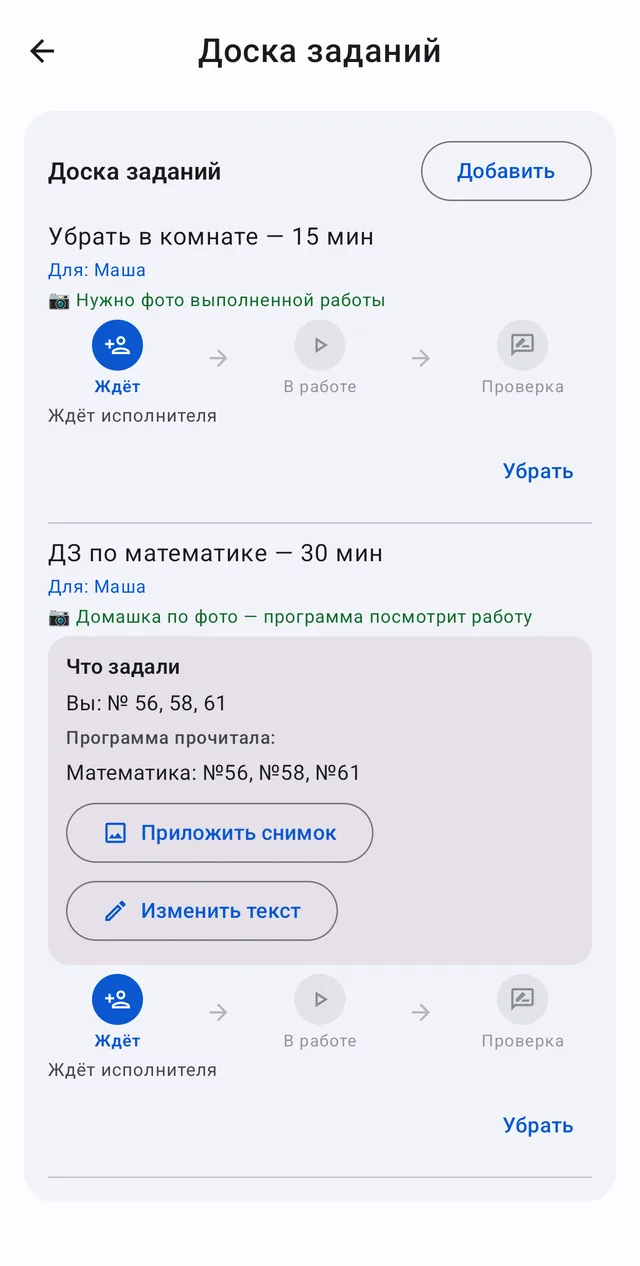
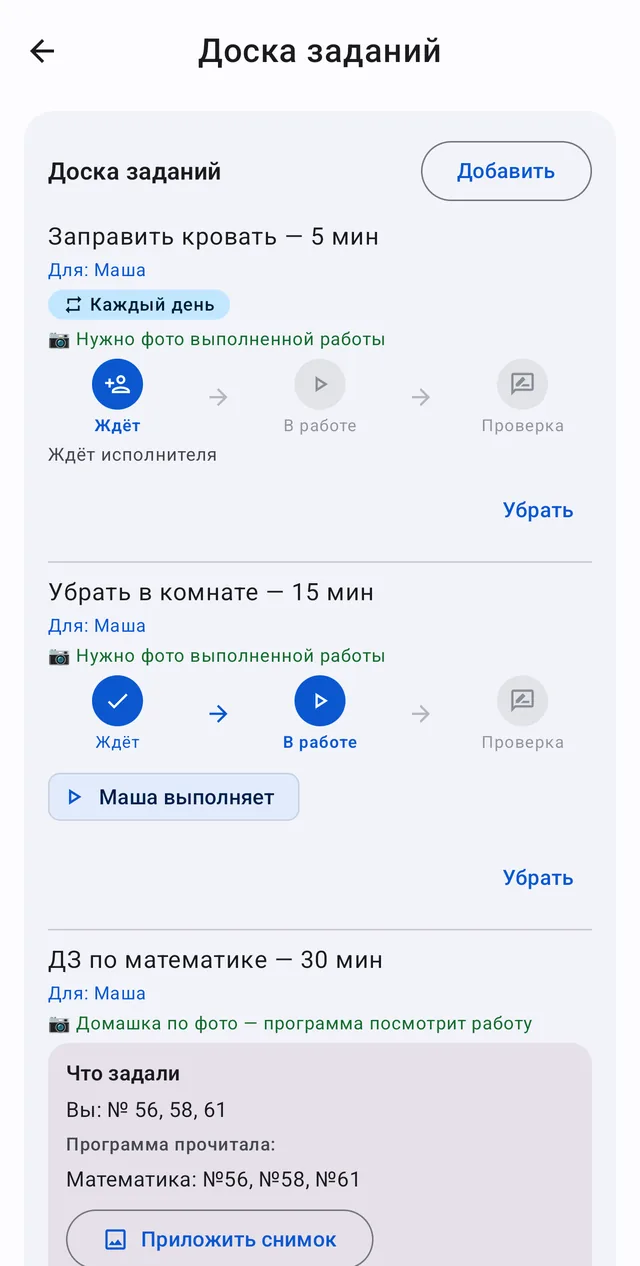
Le tableau montre où en est chaque tâche : en attente, en cours, l'app vérifie.
Ce que voit votre enfant
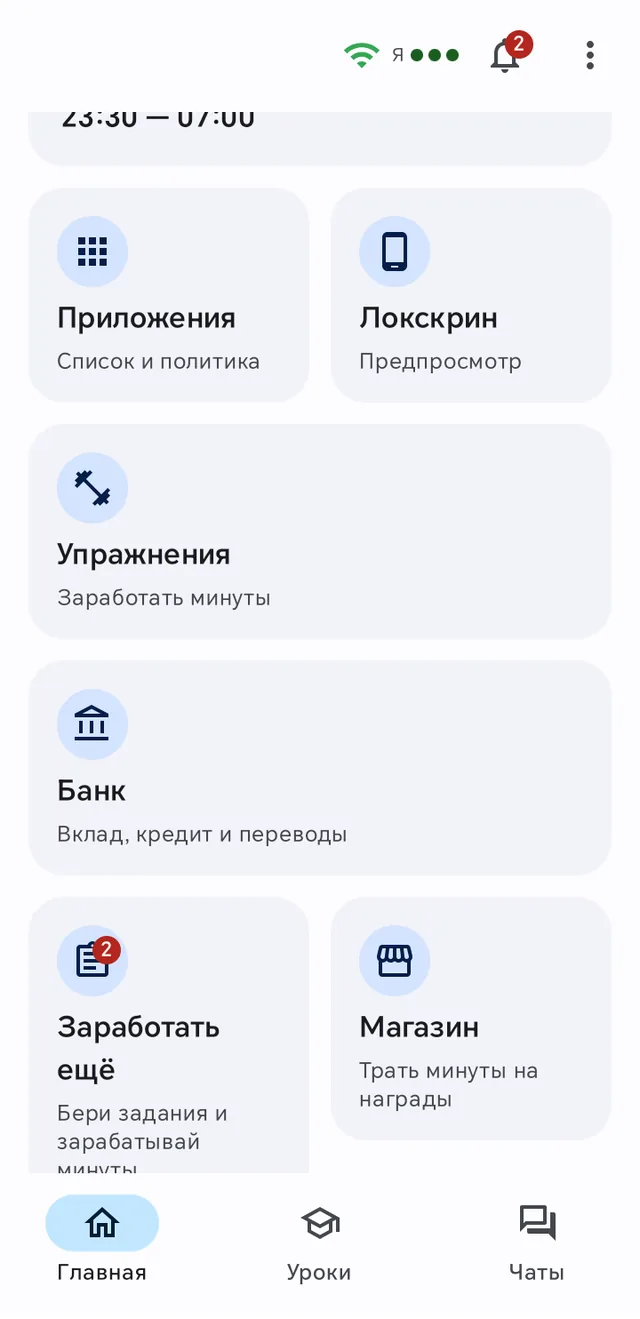
L'écran d'accueil d'inlo a une tuile Gagne plus, et le chiffre dessus indique les nouvelles tâches. À l'intérieur, les tâches avec leur récompense et un bouton Je la prends.
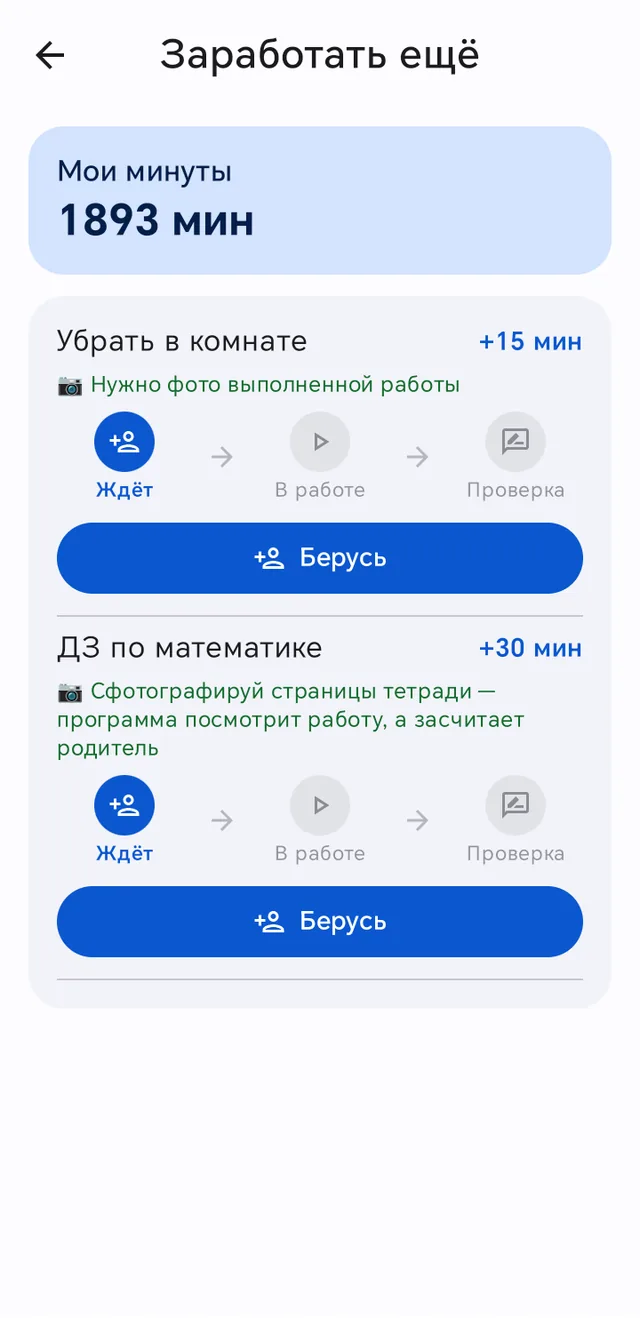
Votre enfant touche Je la prends, fait le travail et le rend : avec le bouton J'ai fini ou, si une photo est demandée, avec Prendre une photo et envoyer. Vous recevez une notification indiquant que la tâche a été rendue.
Comment valider
Ouvrez le Tableau des tâches, regardez la photo et choisissez :
- Confirmer et payer. Les minutes s'ajoutent tout de suite au temps gardé de votre
enfant, et la tâche quitte le tableau.
- Renvoyer. La tâche revient à votre enfant avec la photo, et vous pouvez écrire ce
qu'il faut corriger : reprendre la photo, corriger des erreurs, finir le travail.
- Retirer. Enlever la tâche du tableau. Aucune minute n'est créditée pour une tâche
retirée.
Les tâches récurrentes
Faire son lit, la vaisselle, la gymnastique du matin : il en faut tous les jours, et vous n'aurez pas à les recréer. Cette fonction arrive avec la prochaine mise à jour de Family Track.
Dans la fenêtre de nouvelle tâche, cochez les jours de la semaine sous Répéter. Cochez tous les jours, et la tâche apparaîtra toute seule sur le tableau chaque matin. Cochez seulement les jours de semaine, et elle apparaîtra en semaine. Pour les tâches fréquentes comme faire son lit, les jours sont déjà cochés dans le modèle.
Comment cela marche :
- Une nouvelle tâche apparaît le matin, pas avant six heures à l'heure du téléphone de
votre enfant.
- Tant que personne n'a pris la tâche de la veille, une nouvelle n'est pas ajoutée, pour
que le tableau ne se remplisse pas de tâches identiques.
- Si la tâche de la veille a été prise ou rendue, elle se termine et se vérifie comme
d'habitude, et celle du jour apparaît à côté.
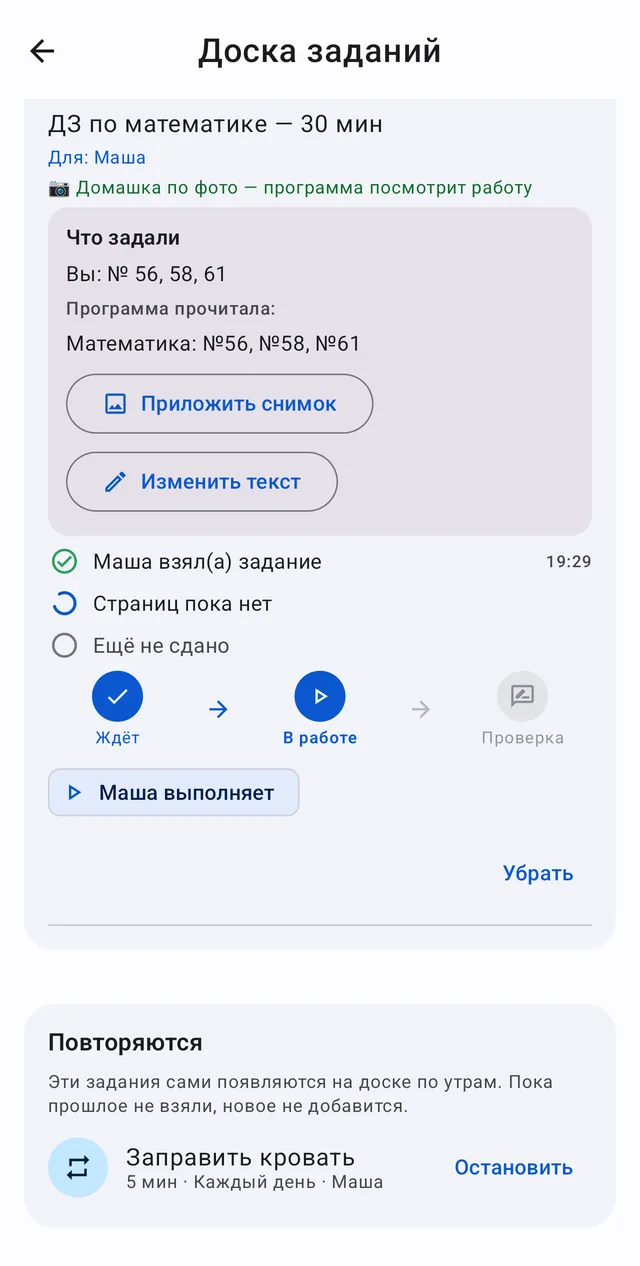
- Toutes les répétitions sont listées en bas du tableau sous Récurrentes. Le bouton
Arrêter désactive une répétition ; les tâches déjà sur le tableau restent.
Bon à savoir
- Si votre enfant a un prêt en cours dans la Banque familiale, une partie de la récompense
sert à rembourser la dette. Par défaut, c'est la moitié.
- Le Tableau des tâches est gratuit, aucun abonnement n'est nécessaire. Inutile d'activer
la Banque familiale pour les tâches : elle ne gère que l'épargne, les prêts, les virements et la boutique de récompenses.
- Si votre enfant a une ancienne version d'inlo et voit "La banque familiale est
désactivée" au lieu des tâches, mettez à jour inlo depuis RuStore.
Méthode 2. Les leçons et la lecture dans inlo
Ce que fait votre enfant
Dans inlo, l'onglet Leçons en bas a un bouton Ouvrir les leçons.
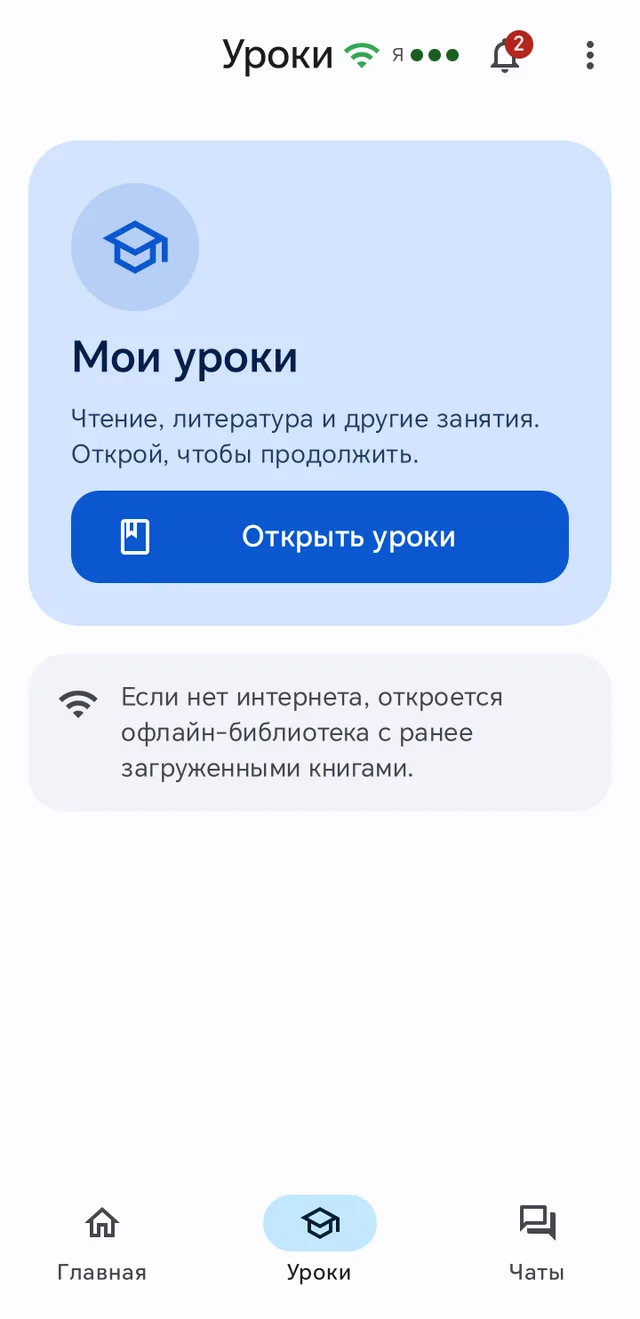

Il y a deux sortes d'activités :
- Les leçons par matière. Votre enfant lit une leçon du manuel de sa classe et passe un
test. Le test avance par étapes : d'abord des questions simples, puis plus difficiles, et un problème final à la fin. Si votre enfant se trompe, l'app reprend l'erreur avec lui et le laisse réessayer. Les matières dépendent de la classe : maths, russe, physique, histoire, littérature et d'autres. Les leçons suivent le programme scolaire russe.
- La lecture. Votre enfant lit un livre à voix haute, l'app écoute par le micro et
surligne les mots lus. Les minutes sont données pour ce qui a été lu.
Les minutes sont créditées automatiquement, il n'y a rien à valider.
Combien de minutes donner
Dans Family Track, ouvrez Contrôles, puis Récompenses d'étude.
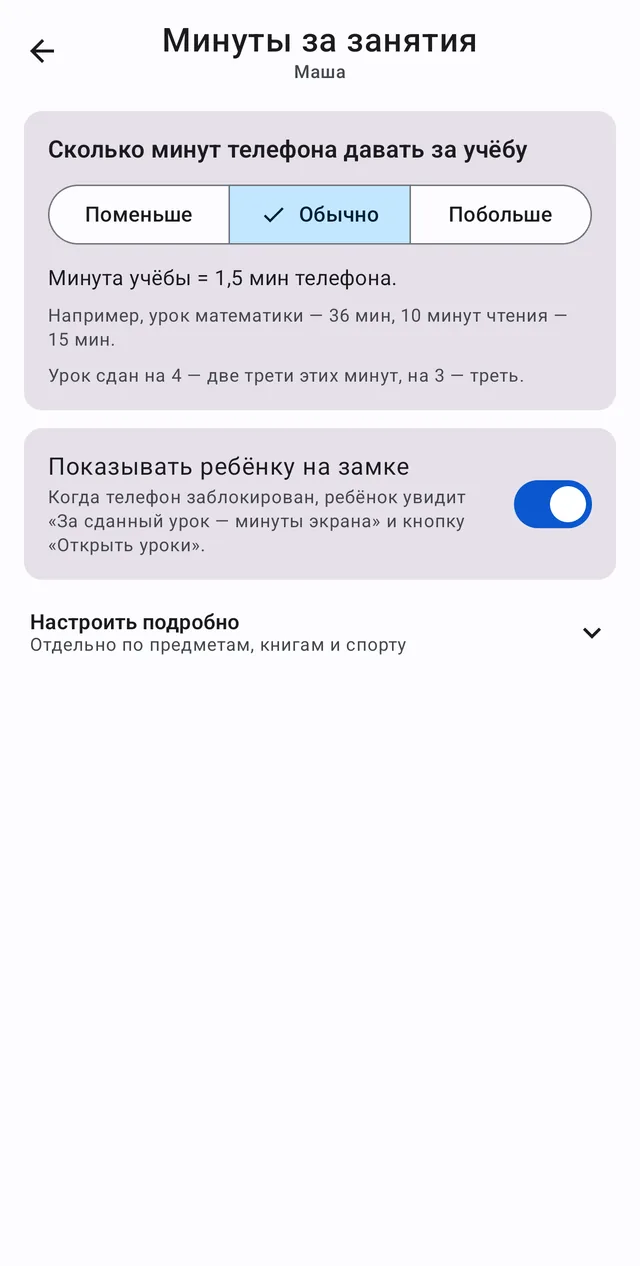
- Combien de temps de téléphone pour les études. Moins : une minute d'études donne une
minute de téléphone. Normal : une minute et demie. Plus : deux minutes. L'app calcule combien vaut une leçon selon la classe de votre enfant et montre un exemple directement à l'écran.
- Si le test est réussi avec une bonne note, deux tiers des minutes sont crédités ; avec
une note passable, un tiers.
- Afficher sur l'écran de blocage de l'enfant. Quand le téléphone est bloqué, votre
enfant voit qu'une leçon rapporte des minutes, et le bouton Ouvrir les leçons.
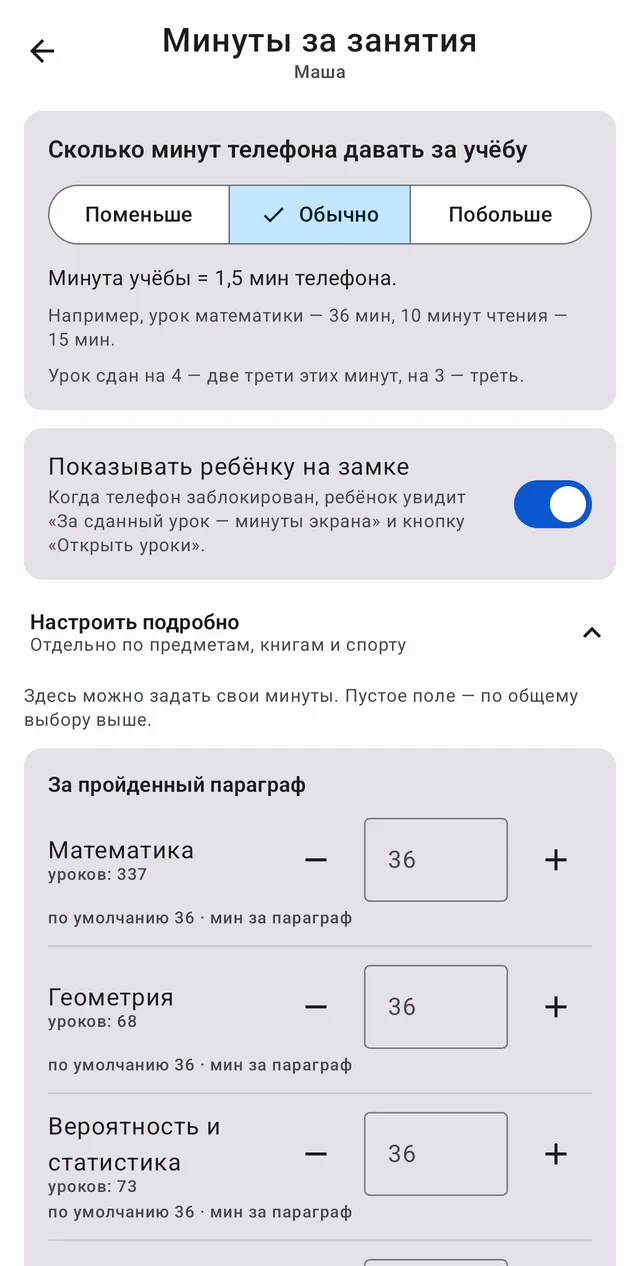
- Réglage fin. Vos propres minutes par leçon pour chaque matière, le taux de lecture et
des livres précis. Un champ vide suit le choix général ci-dessus.
Quelles matières et dans quel ordre
Dans Family Track, ouvrez Contrôles, puis Programme des leçons. L'écran s'appelle Rotation des matières.
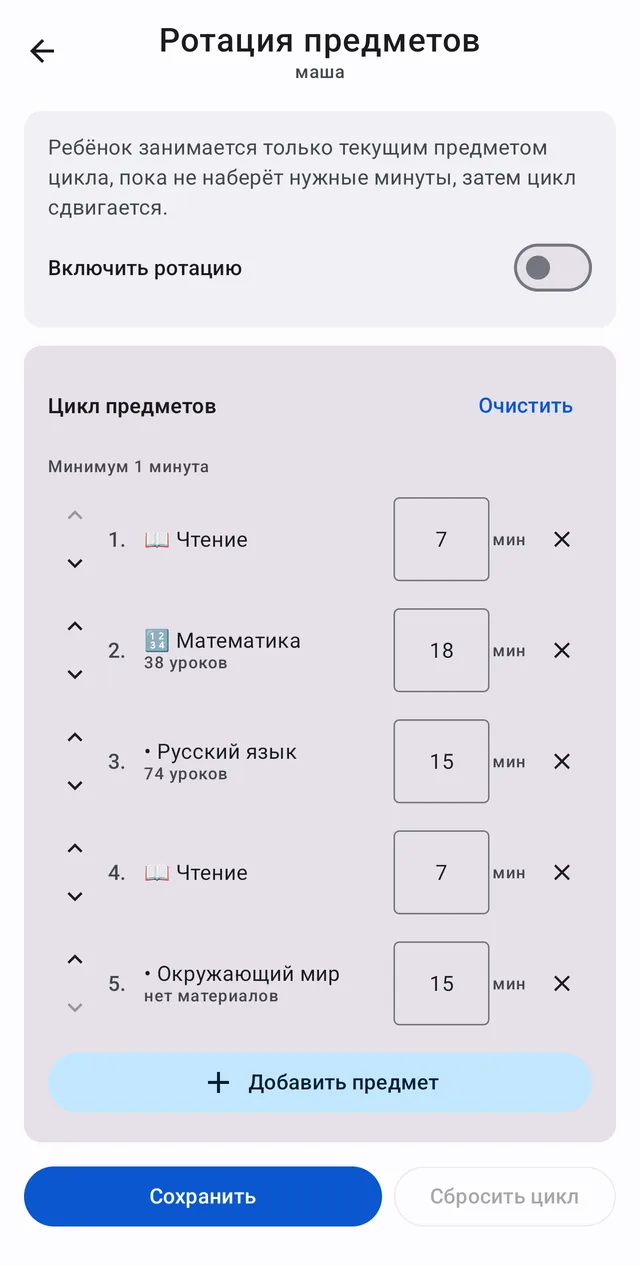
Votre enfant étudie seulement la matière en cours jusqu'à atteindre les minutes demandées, puis passe à la suivante. Ainsi, il ne passera pas toute la journée sur sa matière préférée.
- Activer la rotation allume et éteint le programme.
- Cycle des matières. Les matières dans l'ordre. Les flèches montent ou descendent une
matière, la croix la retire, et Ajouter une matière en ajoute une. Sous chaque matière, vous voyez combien de leçons elle compte pour la classe de votre enfant. S'il est indiqué qu'il n'y a pas de contenu, le programme sautera cette matière.
- Le chiffre à côté d'une matière : combien de minutes il faut gagner pour passer à la
suivante.
Après vos modifications, touchez Enregistrer.
Comment se passent les études
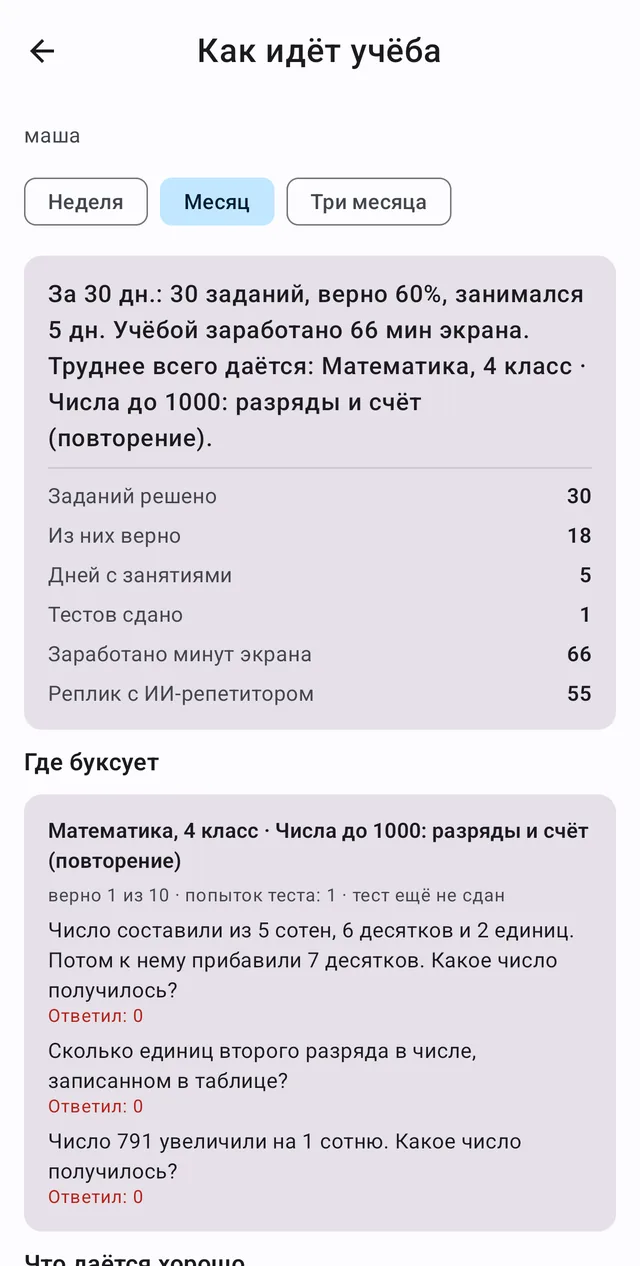
Dans Contrôles, Comment se passent les études, vous voyez combien d'exercices votre enfant a faits, combien sont justes, combien de minutes il a gagnées et où il bloque, avec les questions et les réponses elles-mêmes.
Méthode 3. Les exercices devant la caméra
L'écran d'accueil d'inlo a une tuile Exercices. Votre enfant choisit un exercice, place le téléphone pour que la caméra le voie, et fait les répétitions. L'app les compte elle-même et crédite les minutes.
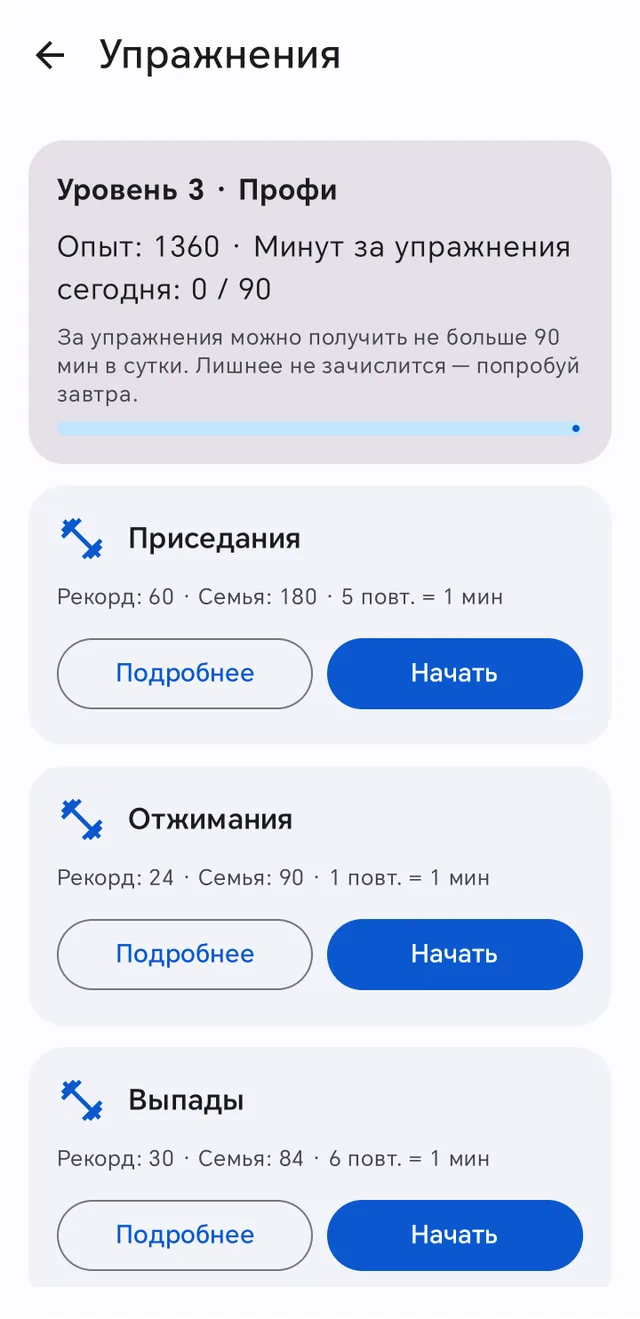
Il y a les squats, les pompes, les fentes, les tractions, les dips, les relevés de jambes et les abdos. Chacun indique combien de répétitions rapportent une minute, et en haut il y a un plafond quotidien de minutes pour les exercices.
Le premier parent peut fixer combien de répétitions rapportent combien de minutes et quels exercices sont disponibles : Contrôles, Récompenses d'étude, Réglage fin, la section Minutes pour le sport.
Quelle méthode choisir
| Méthode | Qui vérifie | Idéal pour |
|---|---|---|
| Tableau des tâches | Vous, par photo ou de visu | tâches ménagères, devoirs, demandes ponctuelles |
| Leçons et lecture | L'app, par un test et le micro | le programme scolaire sans votre intervention |
| Exercices | L'app, par la caméra | bouger au lieu du téléphone |
Une combinaison marche bien : des leçons au programme chaque jour, et quelques tâches sur le tableau en plus. Quelles tâches méritent une récompense et lesquelles non : comment habituer votre enfant aux tâches ménagères.
Questions et réponses
Pourquoi mon enfant ne voit-il pas la tâche sur le tableau ?
Vérifiez que la tâche a été créée pour cet enfant ou pour tous. Si votre enfant voit "La banque familiale est désactivée" au lieu des tâches, il a une ancienne version d'inlo : mettez-la à jour depuis RuStore.
Puis-je créer une tâche qui se répète chaque jour ?
Oui. Dans la fenêtre de nouvelle tâche, cochez les jours voulus sous Répéter, et la tâche apparaîtra toute seule sur le tableau chaque matin. La fonction arrive avec la prochaine mise à jour de Family Track.
Quand mon enfant reçoit-il les minutes pour une tâche ?
Dès que vous touchez Confirmer et payer. Tant que la tâche est en vérification, aucune minute n'est créditée.
Dois-je valider les leçons ?
Non. Les minutes sont créditées automatiquement pour un test réussi et pour la lecture à voix haute. Vous voyez ce qu'a fait votre enfant dans la section Comment se passent les études.
Combien de minutes donner pour une tâche ?
Un repère d'après les modèles : 5 minutes pour un lit fait, 10 pour la vaisselle, 15 pour ranger une chambre, 20 ou 30 pour les devoirs selon la matière. L'essentiel est que le prix soit clair à l'avance et ne change pas après coup.
Est-ce une fonction payante ?
Non. Le Tableau des tâches, la Banque familiale, les leçons, la lecture et les exercices sont gratuits.
Family Track : votre enfant gagne lui-même son temps d'écran
Les leçons, la lecture à voix haute, les exercices devant la caméra et les tâches ménagères se transforment en minutes pour les jeux et les vidéos. C'est l'application qui fixe les règles, pas le parent, et les négociations s'arrêtent. La partie apprentissage est gratuite.
Family Track sur Google PlayFamily Track pour iPhone