Aufgaben gegen Bildschirmminuten vergeben in Family Track
·
Auch verfügbar auf: Русский English Español Français Italiano Português (Brasil) Polski Türkçe Bahasa Indonesia العربية हिन्दी
Kurz gesagt: In Family Track verdient dein Kind Minuten auf drei Wegen. Deine Aufgaben: Du stellst eine Aufgabe aufs Aufgabenbrett, dein Kind übernimmt sie in inlo, gibt sie mit Foto ab, du nimmst sie ab, und die Minuten landen auf seinem Konto. Lektionen und Lesen: Minuten gibt es automatisch für einen bestandenen Test und für lautes Lesen. Übungen vor der Kamera: Die Kamera zählt die Wiederholungen.
Die kurze Antwort
Die Minuten, die dein Kind verdient, sammeln sich auf seinem Konto, und es gibt sie selbst mit der Schaltfläche Angesparte Zeit nutzen in inlo aus. Es gibt drei Wege, sie zu verdienen:
- Aufgaben von dir. Das Aufgabenbrett in Family Track: Zimmer aufräumen, Hausaufgaben
machen, den Müll rausbringen. Du legst die Belohnung in Minuten fest und bestätigst selbst, dass die Arbeit erledigt ist.
- Lektionen und Lesen in inlo. Ein Abschnitt aus dem Schulbuch mit anschließendem Test
und lautes Lesen mit Spracherkennung. Die Minuten werden automatisch gutgeschrieben.
- Übungen. Kniebeugen, Liegestütze und andere Übungen vor der Handykamera; die App zählt
die Wiederholungen selbst.
Unten jeder Weg Schritt für Schritt. Die Screenshots stammen aus Family Track für Android. Auf dem iPhone heißen die Bereiche genauso, aber das Fenster für eine neue Aufgabe hat vorerst weniger Felder: Es gibt keine Auswahl des Kindes und keinen Hausaufgaben-Haken.
Weg 1. Eine Aufgabe auf dem Aufgabenbrett
So stellst du eine Aufgabe ein
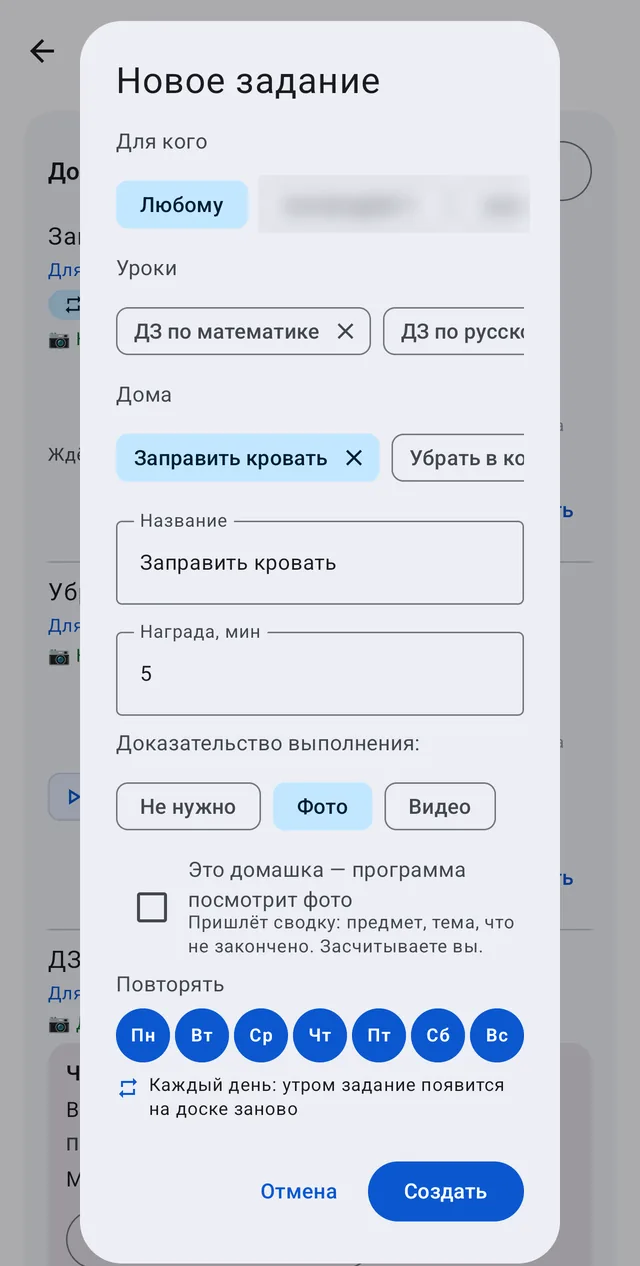
Öffne in Family Track Steuerung, dann Aufgabenbrett, und tippe auf Hinzufügen.
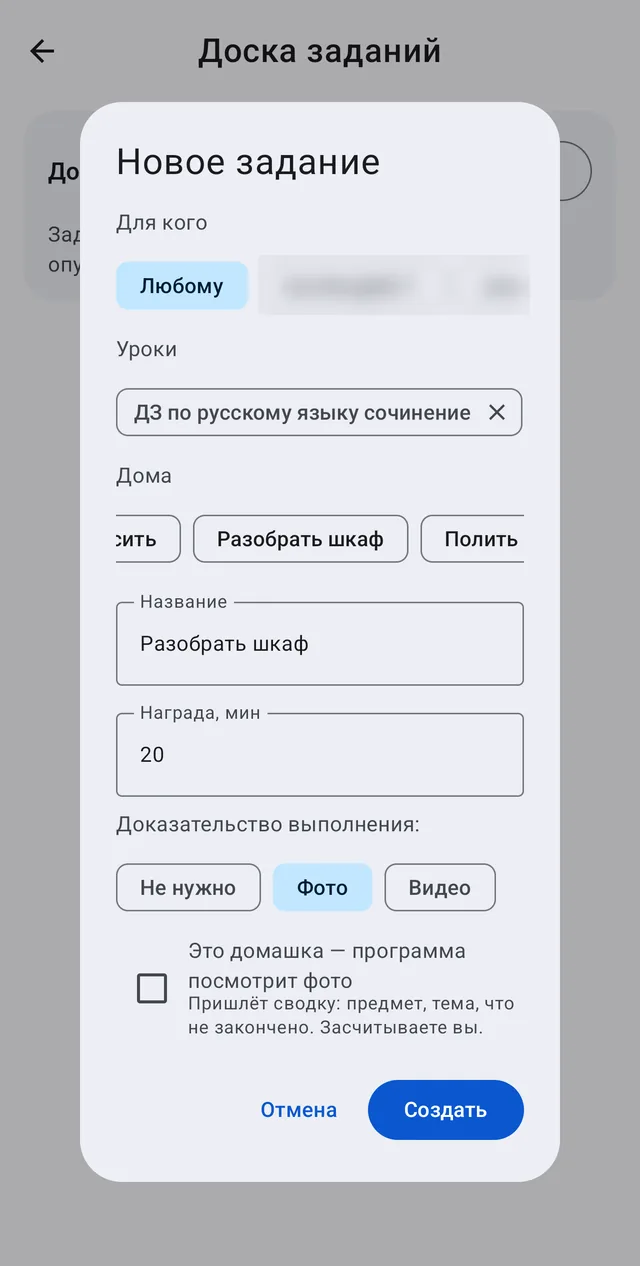
Im Fenster für eine neue Aufgabe:
- Für wen. Hast du mehrere Kinder, kannst du eines auswählen. Eine Aufgabe für alle
bekommt, wer zuerst auf Übernehmen tippt.
- Vorlagen. Die Reihen Lernen und Zuhause: fertige Aufgaben mit passender Belohnung, etwa
Bett machen, Geschirr spülen, Mathe-Hausaufgaben. Tippst du auf eine Vorlage, werden Name und Minuten für dich ausgefüllt. Hier erscheinen auch deine früheren Aufgaben.
- Name und Belohnung, Min. Die Belohnung lässt sich ändern.
- Nachweis der Erledigung. Nicht nötig, Foto oder Video. Ein Foto macht das Prüfen
leichter: Dein Kind fotografiert das Ergebnis direkt in inlo, sonst lässt sich die Aufgabe nicht abgeben.
Wählst du Foto und sagt der Name, dass es um Hausaufgaben geht, erscheint der Haken Das sind Hausaufgaben - die App schaut sich das Foto an. Mehr dazu in einem eigenen Artikel: Hausaufgaben per Foto prüfen.
Tippe auf Erstellen. Ist in Family Track eine PIN eingeschaltet, fragt die App danach.
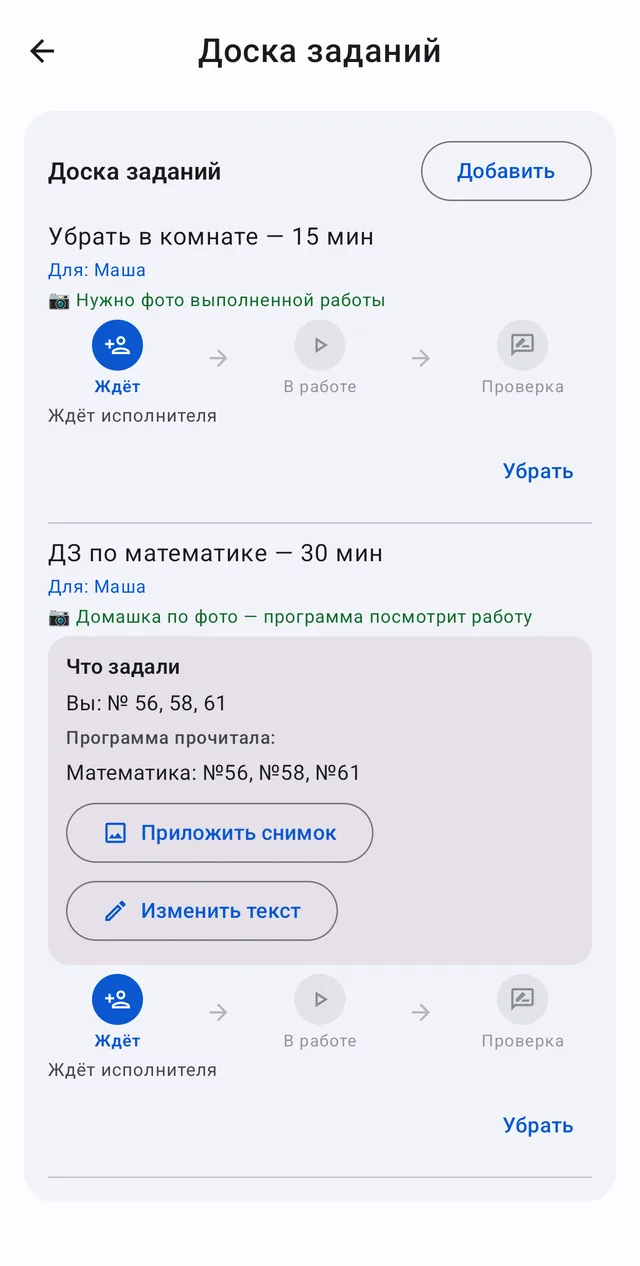
Das Brett zeigt die Phase jeder Aufgabe: Wartet, In Arbeit, Prüfung.
Was dein Kind sieht
Auf dem Startbildschirm von inlo gibt es die Kachel Mehr verdienen, die Zahl darauf zeigt neue Aufgaben. Darin stehen Aufgaben mit ihrer Belohnung und der Schaltfläche Übernehmen.
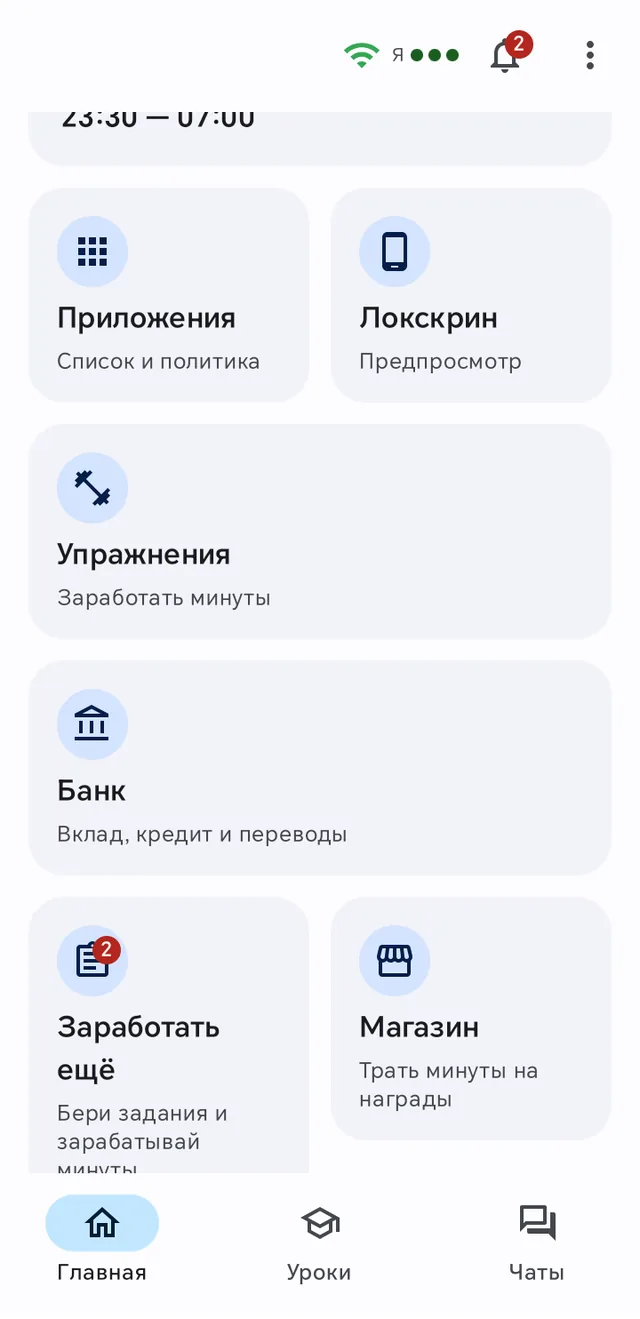
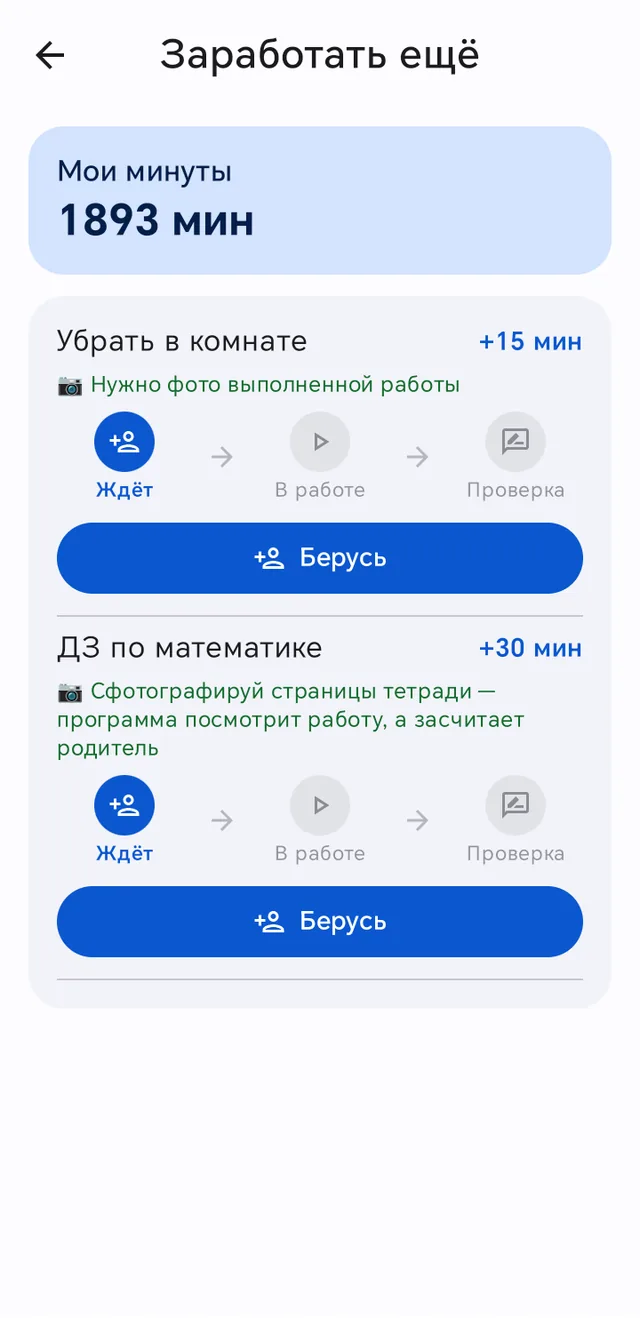
Dein Kind tippt auf Übernehmen, erledigt die Arbeit und gibt sie ab: mit der Schaltfläche Ich bin fertig oder, wenn ein Foto nötig ist, mit Foto machen und abgeben. Du bekommst eine Benachrichtigung, dass die Aufgabe abgegeben wurde.
So nimmst du ab
Öffne das Aufgabenbrett, sieh dir das Foto an und wähle:
- Bestätigen und bezahlen. Die Minuten kommen sofort zur angesparten Zeit deines Kindes,
und die Aufgabe verschwindet vom Brett.
- Zurückgeben. Die Aufgabe geht samt Foto an dein Kind zurück, und du kannst schreiben,
was zu korrigieren ist: Foto neu aufnehmen, Fehler verbessern, die Arbeit zu Ende bringen.
- Entfernen. Die Aufgabe vom Brett nehmen. Für eine entfernte Aufgabe gibt es keine
Minuten.
Wiederkehrende Aufgaben
Bett machen, Geschirr spülen, Morgengymnastik: Das braucht es jeden Tag, und du musst es nicht jedes Mal neu anlegen. Diese Funktion kommt mit dem nächsten Update von Family Track.
Hake im Fenster für eine neue Aufgabe unter Wiederholen die Wochentage an. Hakst du alle Tage an, erscheint die Aufgabe jeden Morgen von selbst auf dem Brett. Hakst du nur Werktage an, erscheint sie an Werktagen. Bei häufigen Aufgaben wie Bett machen sind die Tage in der Vorlage schon angehakt.
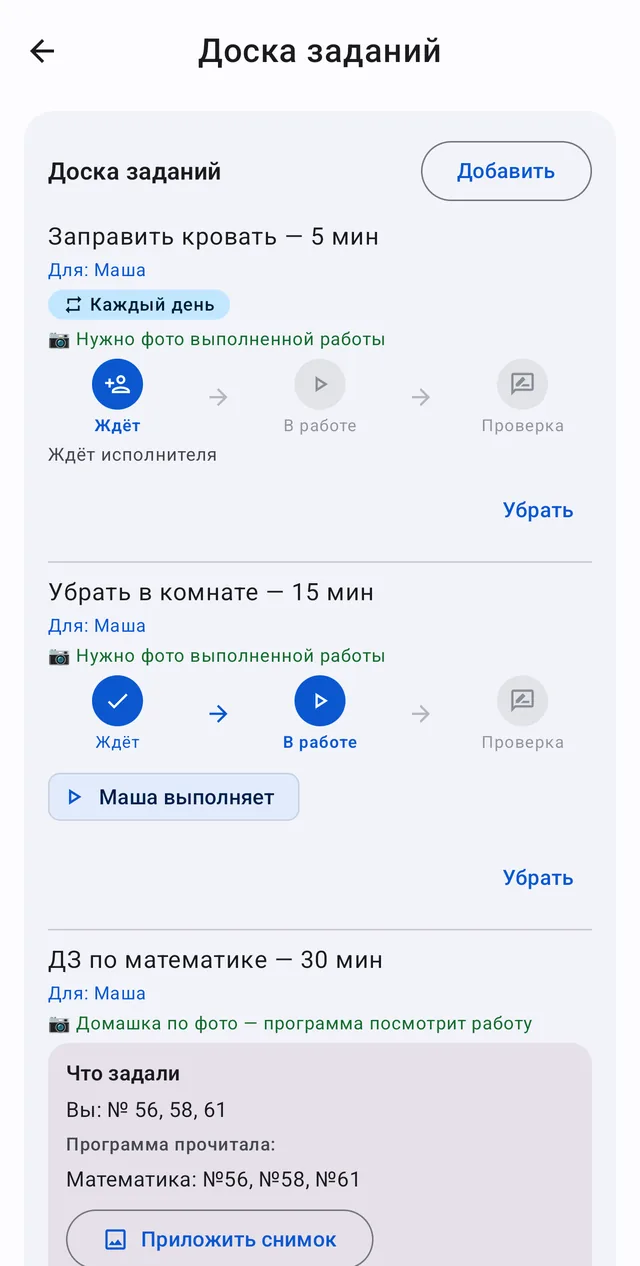
So funktioniert es:
- Eine neue Aufgabe erscheint morgens, nicht vor sechs Uhr nach der Uhrzeit auf dem Handy
deines Kindes.
- Solange niemand die Aufgabe von gestern übernommen hat, kommt keine neue dazu, das Brett
füllt sich also nicht mit gleichen Aufgaben.
- Wurde die Aufgabe von gestern übernommen oder abgegeben, wird sie wie gewohnt abgeschlossen
und geprüft, und die von heute erscheint daneben.
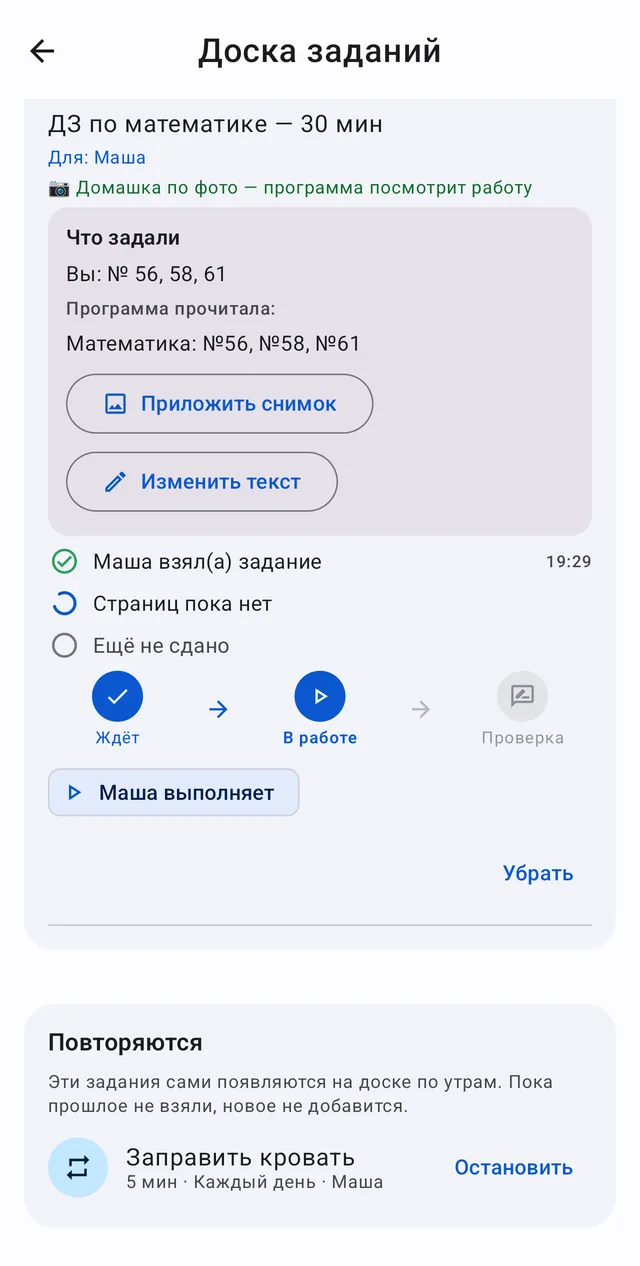
- Alle Wiederholungen stehen unten auf dem Brett unter Wiederkehrend. Die Schaltfläche
Beenden schaltet eine Wiederholung ab; Aufgaben, die schon auf dem Brett sind, bleiben.
Gut zu wissen
- Hat dein Kind in der Familienbank einen Kredit laufen, geht ein Teil der Belohnung in die
Tilgung der Schulden. Standardmäßig ist es die Hälfte.
- Das Aufgabenbrett ist kostenlos, ein Abo brauchst du dafür nicht. Die Familienbank musst du
für Aufgaben nicht einschalten: Sie kümmert sich nur um Ersparnisse, Kredite, Überweisungen und den Belohnungsladen.
- Hat dein Kind eine alte inlo-Version und sieht statt Aufgaben "Die Familienbank ist
ausgeschaltet", aktualisiere inlo aus dem RuStore.
Weg 2. Lektionen und Lesen in inlo
Was dein Kind macht
In inlo gibt es unten im Tab Lektionen die Schaltfläche Lektionen öffnen.
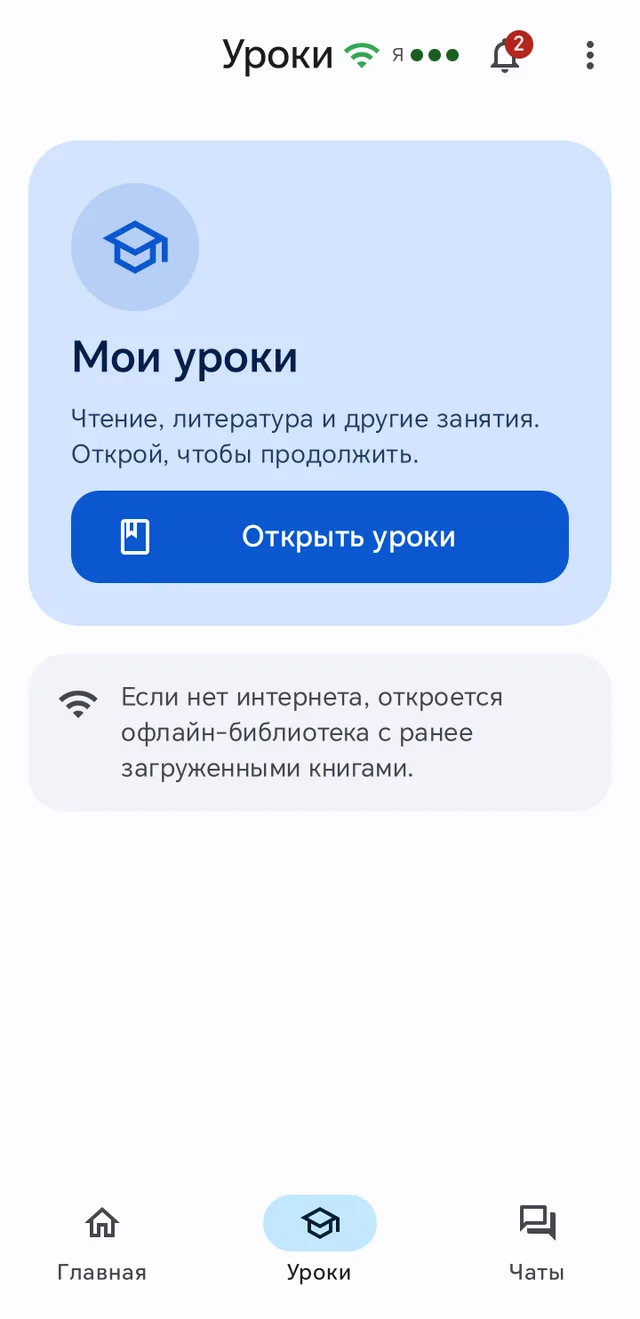
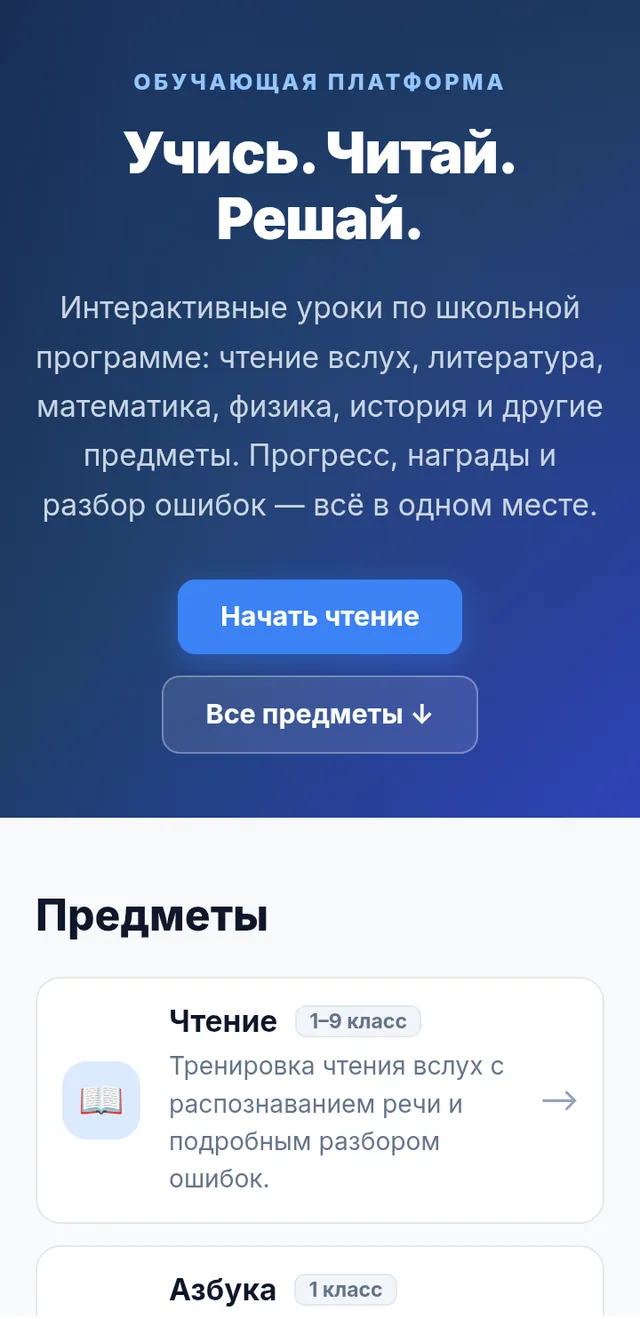
Es gibt zwei Arten von Beschäftigung:
- Fachlektionen. Dein Kind liest einen Abschnitt aus dem Schulbuch seiner Klasse und macht
einen Test. Der Test läuft stufenweise: erst einfache Fragen, dann schwierigere und am Ende eine Abschlussaufgabe. Macht dein Kind einen Fehler, geht die App ihn mit ihm durch und lässt es noch einmal versuchen. Die Fächer hängen von der Klasse ab: Mathe, Russisch, Physik, Geschichte, Literatur und andere. Die Lektionen folgen dem russischen Lehrplan.
- Lesen. Dein Kind liest ein Buch laut vor, die App hört über das Mikrofon zu und hebt die
gelesenen Wörter hervor. Minuten gibt es für das Gelesene.
Die Minuten werden automatisch gutgeschrieben, abnehmen musst du nichts.
Wie viele Minuten du gibst
Öffne in Family Track Steuerung, dann Belohnungen fürs Lernen.
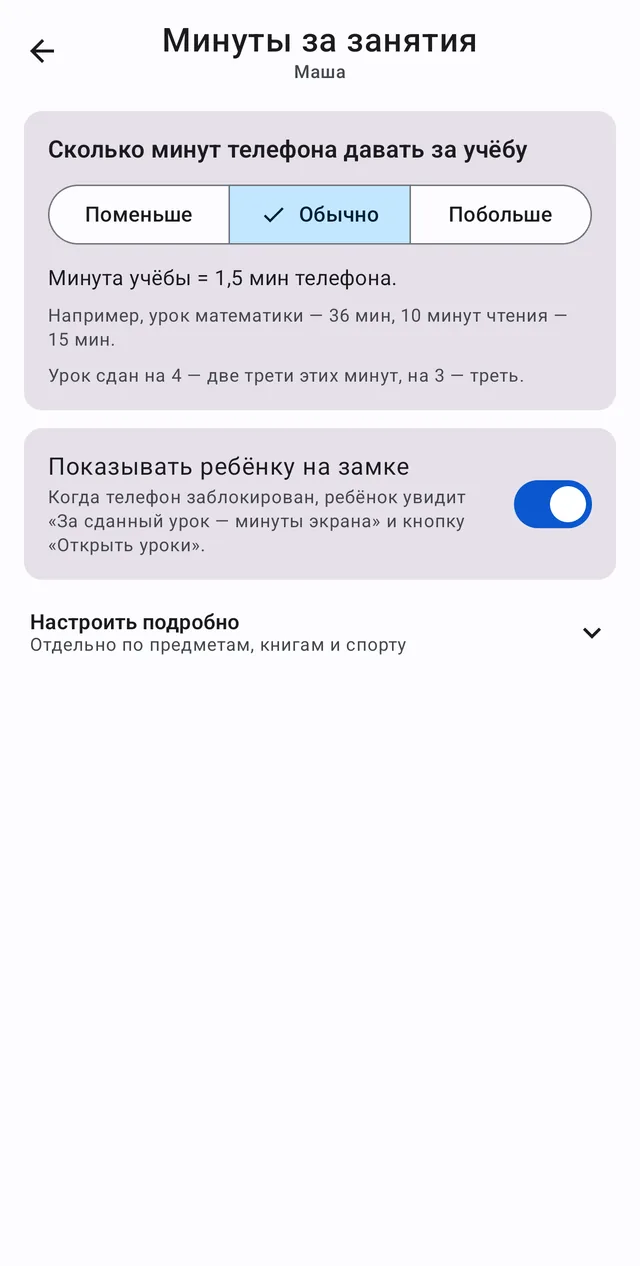
- Wie viel Handyzeit fürs Lernen. Weniger: Eine Minute Lernen bringt eine Minute
Handyzeit. Normal: anderthalb Minuten. Mehr: zwei Minuten. Die App berechnet anhand der Klasse deines Kindes, wie viel eine Lektion wert ist, und zeigt direkt auf dem Bildschirm ein Beispiel.
- Wird der Test mit einer guten Note bestanden, gibt es zwei Drittel der Minuten; bei knappem
Bestehen ein Drittel.
- Auf dem Sperrbildschirm des Kindes zeigen. Ist das Handy gesperrt, sieht dein Kind, dass
eine Lektion Minuten bringt, und die Schaltfläche Lektionen öffnen.
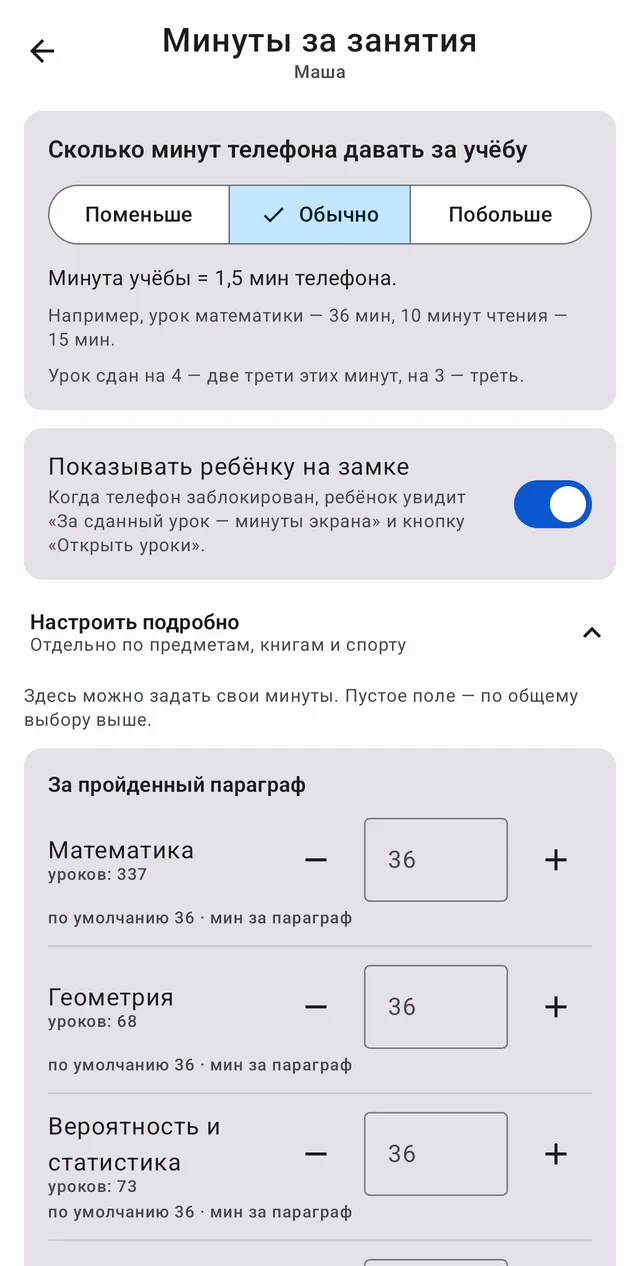
- Feineinstellung. Eigene Minuten pro Abschnitt für jedes Fach, der Satz fürs Lesen und
einzelne Bücher. Ein leeres Feld bedeutet, dass die allgemeine Auswahl oben gilt.
Welche Fächer und in welcher Reihenfolge
Öffne in Family Track Steuerung, dann Lernplan. Der Bildschirm heißt Fächerrotation.
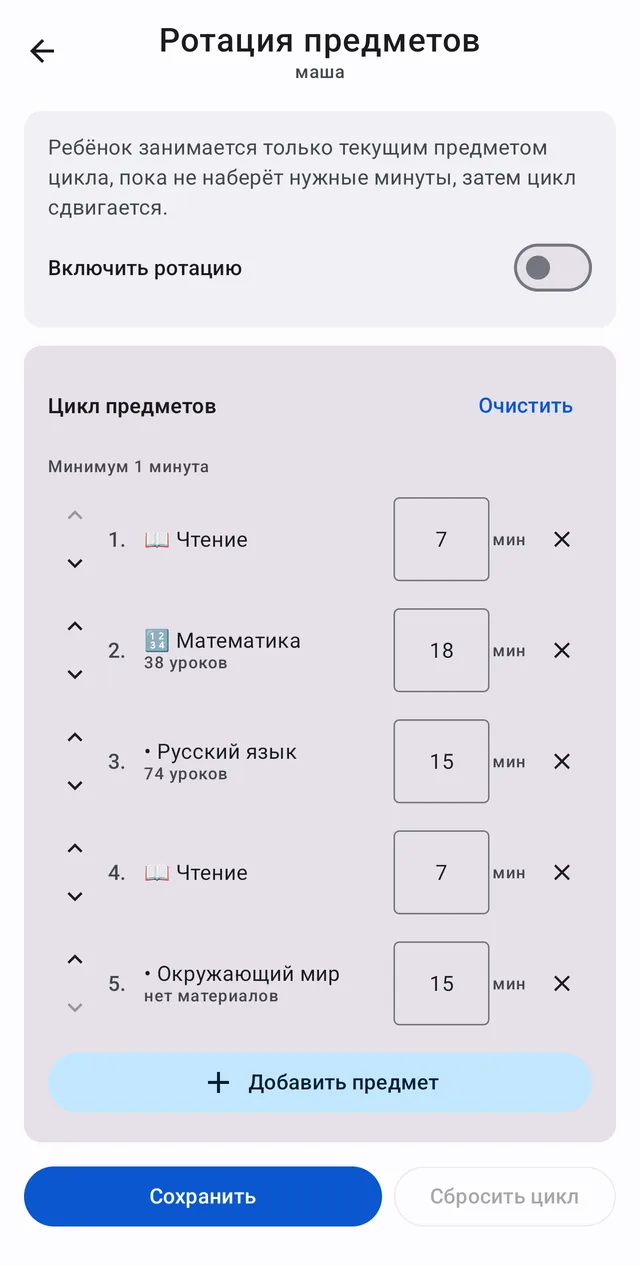
Dein Kind lernt nur das aktuelle Fach, bis es die nötigen Minuten erreicht hat, dann geht es zum nächsten über. So verbringt es nicht den ganzen Tag mit einem Lieblingsfach.
- Rotation aktivieren schaltet den Plan ein und aus.
- Fächerzyklus. Die Fächer der Reihe nach. Die Pfeile schieben ein Fach nach oben oder
unten, das Kreuz entfernt es, und Fach hinzufügen fügt eines hinzu. Unter jedem Fach siehst du, wie viele Lektionen es für die Klasse deines Kindes gibt. Steht dort keine Inhalte, überspringt der Plan dieses Fach.
- Die Zahl neben einem Fach: wie viele Minuten verdient werden müssen, um zum nächsten
überzugehen.
Tippe nach den Änderungen auf Speichern.
Wie das Lernen läuft
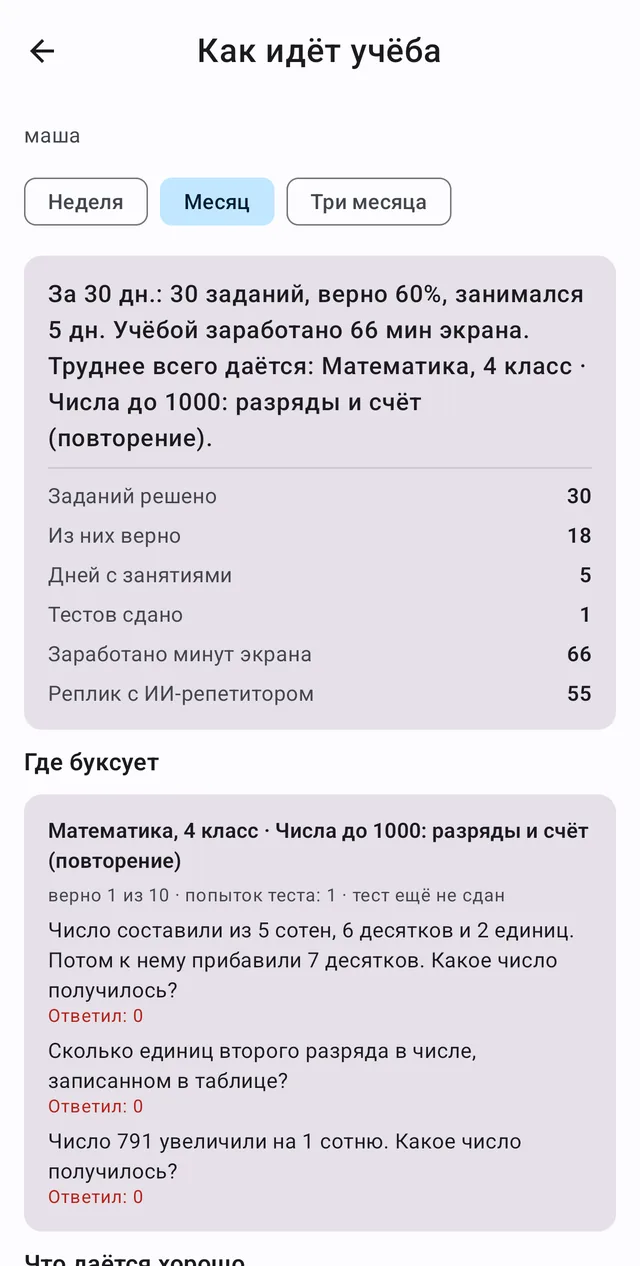
Unter Steuerung, Wie das Lernen läuft siehst du, wie viele Aufgaben dein Kind gelöst hat, wie viele davon richtig, wie viele Minuten es verdient hat und wo es hängen bleibt, mit den Fragen und Antworten selbst.
Weg 3. Übungen vor der Kamera
Auf dem Startbildschirm von inlo gibt es die Kachel Übungen. Dein Kind wählt eine Übung, stellt das Handy so auf, dass die Kamera es sieht, und macht die Wiederholungen. Die App zählt sie selbst und schreibt Minuten gut.
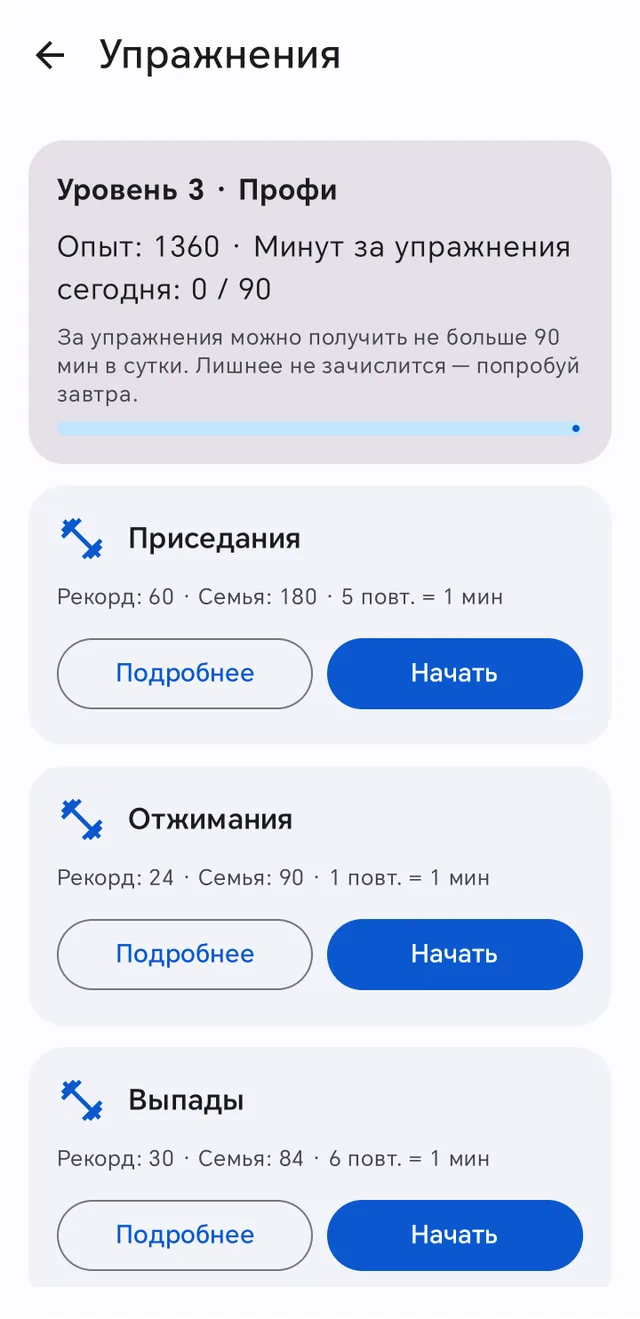
Es gibt Kniebeugen, Liegestütze, Ausfallschritte, Klimmzüge, Dips, Beinheben und Sit-ups. Bei jeder steht, wie viele Wiederholungen eine Minute bringen, und oben gibt es ein Tageslimit für Minuten aus Übungen.
Der erste Elternteil kann festlegen, wie viele Wiederholungen wie viele Minuten bringen und welche Übungen verfügbar sind: Steuerung, Belohnungen fürs Lernen, Feineinstellung, Bereich Minuten für Sport.
Welchen Weg du wählen solltest
| Weg | Wer prüft | Gut für |
|---|---|---|
| Aufgabenbrett | Du, per Foto oder mit eigenen Augen | Haushalt, Hausaufgaben, einmalige Bitten |
| Lektionen und Lesen | Die App, mit Test und Mikrofon | Schulstoff ohne dein Zutun |
| Übungen | Die App, mit der Kamera | Bewegung statt Handy |
Eine Kombination funktioniert gut: jeden Tag Lektionen nach Plan und dazu ein paar Aufgaben auf dem Brett. Mehr dazu, welche Aufgaben eine Belohnung verdienen und welche nicht: Kind an Hausarbeit gewöhnen.
Fragen und Antworten
Warum sieht mein Kind die Aufgabe auf dem Brett nicht?
Prüfe, ob die Aufgabe für dieses Kind oder für alle erstellt wurde. Sieht dein Kind statt Aufgaben "Die Familienbank ist ausgeschaltet", hat es eine alte inlo-Version: Aktualisiere sie aus dem RuStore.
Kann ich eine Aufgabe anlegen, die sich jeden Tag wiederholt?
Ja. Hake im Fenster für eine neue Aufgabe unter Wiederholen die gewünschten Wochentage an, und die Aufgabe erscheint jeden Morgen von selbst auf dem Brett. Die Funktion kommt mit dem nächsten Update von Family Track.
Wann bekommt mein Kind die Minuten für eine Aufgabe?
Direkt nachdem du auf Bestätigen und bezahlen getippt hast. Solange die Aufgabe geprüft wird, gibt es keine Minuten.
Muss ich Lektionen abnehmen?
Nein. Minuten gibt es automatisch für einen bestandenen Test und für lautes Lesen. Was dein Kind gemacht hat, siehst du im Bereich Wie das Lernen läuft.
Wie viele Minuten sollte ich für eine Aufgabe geben?
Ein Anhaltspunkt aus den Vorlagen: 5 Minuten für ein gemachtes Bett, 10 für gespültes Geschirr, 15 fürs Zimmeraufräumen, 20 oder 30 für Hausaufgaben je nach Fach. Hauptsache, der Preis ist vorher klar und ändert sich nicht nachträglich.
Ist das eine kostenpflichtige Funktion?
Nein. Aufgabenbrett, Familienbank, Lektionen, Lesen und Übungen sind kostenlos.
Family Track: Ihr Kind verdient sich die Bildschirmzeit selbst
Lektionen, lautes Lesen, Übungen vor der Kamera und Aufgaben im Haushalt werden zu Minuten für Spiele und Videos. Die Regeln setzt die App, nicht die Eltern, und das Verhandeln hört auf. Der Lernteil ist kostenlos.
Family Track bei Google PlayFamily Track für iPhone