Hausaufgaben per Foto prüfen in Family Track: so funktioniert es
·
Auch verfügbar auf: Русский English Español Français Italiano Português (Brasil) Polski Türkçe Bahasa Indonesia العربية हिन्दी
Kurz gesagt: Erstelle auf dem Aufgabenbrett eine Aufgabe mit Foto und setze den Haken bei Das sind Hausaufgaben. Dein Kind fotografiert die Heftseiten in inlo, die App sieht sich die Arbeit in etwa einer halben Minute an und schickt dir eine Zusammenfassung: Fach, Thema, welche Übungen erledigt sind, was unfertig ist. Sie benotet nicht und prüft nicht, ob die Antworten richtig sind, die Entscheidung und die Minuten bleiben bei dir.
Die kurze Antwort
Die Hausaufgabenprüfung per Foto hilft in einer ganz bestimmten Situation: Dein Kind sagt "Ich habe alles gemacht", und du hast keine Zeit nachzusehen. Die App sieht sich die Fotos des Hefts an und sagt dir, was darauf ist: ob es überhaupt ein Heft ist, Fach und Thema, welche Übungen erledigt sind, was angefangen und nicht beendet wurde und was dein Kind gar nicht angefasst hat. Wenn du angegeben hast, was aufgegeben wurde, gleicht sie es mit den Übungsnummern ab.
Das ist ein Hinweis, keine Note. Die App prüft weder Rechtschreibung noch ob die Antworten stimmen, und sie kann sich bei der Handschrift verlesen. Deshalb schreibst du die Minuten für die Hausaufgaben selbst gut, mit der Schaltfläche Bestätigen und bezahlen.
Die Prüfung funktioniert innerhalb des Aufgabenbretts; die allgemeine Anleitung dazu findest du hier: Aufgaben gegen Bildschirmminuten vergeben. Das Aufgabenbrett und die Hausaufgabenprüfung sind kostenlos.
So schaltest du sie ein
Öffne in Family Track Steuerung, dann Aufgabenbrett, und tippe auf Hinzufügen.
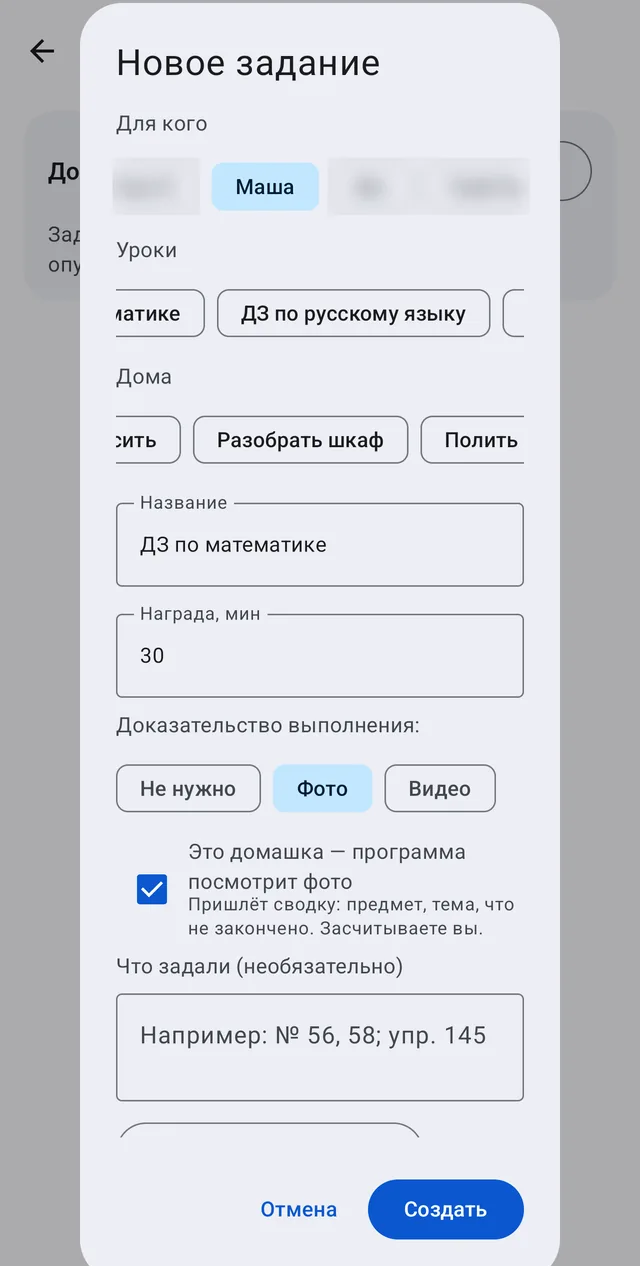
- Wähle eine Vorlage aus der Reihe Lernen, zum Beispiel Mathe-Hausaufgaben, oder gib
selbst einen Namen ein.
- Wähle unter Nachweis der Erledigung die Option Foto.
- Achte darauf, dass Das sind Hausaufgaben - die App schaut sich das Foto an angehakt
ist. Klingt der Name nach Hausaufgaben, wird der Haken automatisch gesetzt.
- Füll bei Bedarf Was aufgegeben wurde aus: Übungsnummern als Text oder ein Foto des
Hausaufgabenhefts, der Tafel oder des Klassenchats, bis zu drei Fotos. Dann gleicht die App die Arbeit mit den Übungsnummern ab.
- Tippe auf Erstellen.
Ein Kürzel unter Android: Einen Screenshot der Hausaufgaben aus dem Klassenchat oder dem elektronischen Schultagebuch kannst du über Teilen an Family Track schicken, Option Als Hausaufgabe zuweisen. Es öffnet sich eine fertige Aufgabe mit Foto und bereits ausgefülltem Feld Was aufgegeben wurde.
Wie dein Kind abgibt
In inlo öffnet dein Kind Mehr verdienen, tippt bei den Hausaufgaben auf Übernehmen und, wenn sie fertig sind, auf Seite fotografieren.
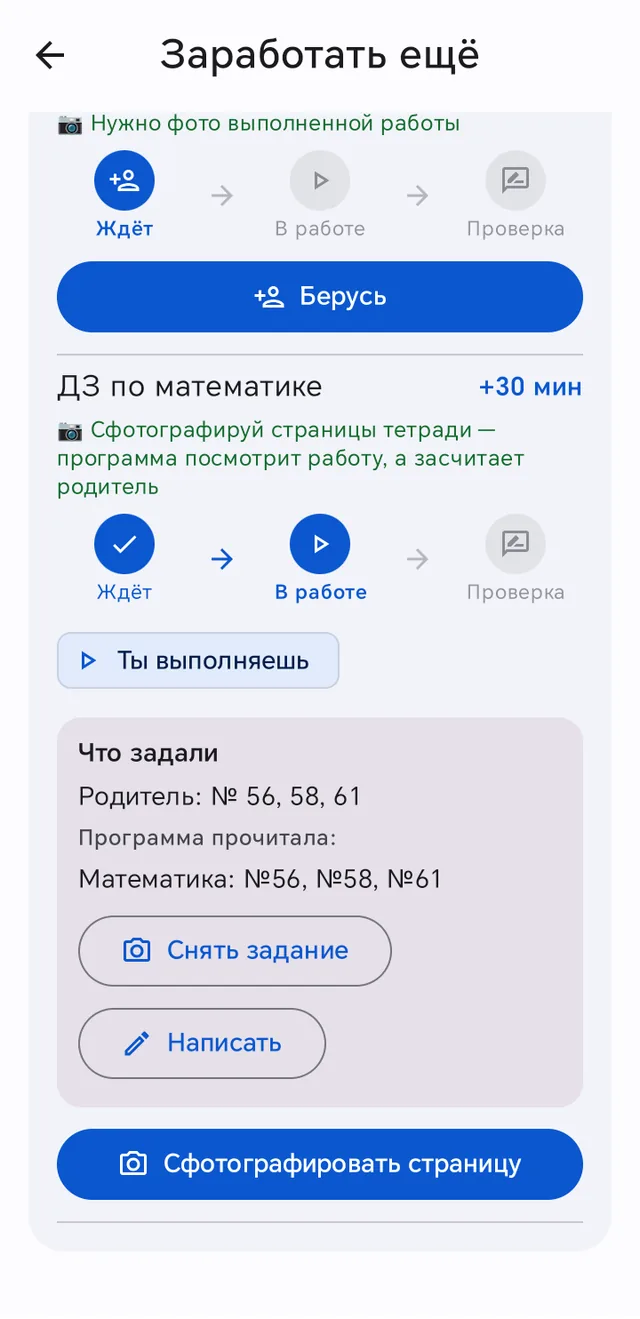
Nach dem Foto öffnet sich der Bildschirm Was sollen wir senden? Dein Kind kann den nötigen Teil mit einem Rahmen auswählen, mit dem Finger umkreisen oder die ganze Seite schicken, das Foto drehen und neu aufnehmen. Nur der ausgewählte Teil geht an den Server, der Rest bleibt auf dem Handy.
Bei mehreren Seiten fügt dein Kind sie mit Noch eine Seite hinzu; die App sieht sich bis zu fünf Seiten an. Dann tippt es auf Zur Prüfung abgeben. Der Bildschirm kann geschlossen werden, die Arbeit wird von selbst gesendet.
Was die App macht
Die App sieht sich jede Seite einzeln an und stellt fest:
- ob es ein Heft ist und kein Bildschirm, Schulbuch oder leeres Blatt;
- Fach und Thema;
- welche Übungen erledigt sind;
- was angefangen und nicht beendet wurde;
- welche aufgegebenen Übungen dein Kind nicht angefangen hat, wenn du angegeben hast, was
aufgegeben wurde;
- ob dein Kind ein Foto abgibt, das es schon einmal abgegeben hat.
Außerdem sucht die App eine inlo-Lektion zum selben Thema heraus, damit dein Kind sie durcharbeiten und zusätzlich zu den Hausaufgaben Minuten verdienen kann.
Das dauert meist etwa eine halbe Minute.
Was die Eltern sehen
Du bekommst eine Benachrichtigung, dass Hausaufgaben abgegeben wurden und deine Bestätigung brauchen, mit einer kurzen Zusammenfassung: Fach, Thema und was unfertig ist. Auf dem Aufgabenbrett bekommt die Aufgabe eine Karte Was die App bemerkt hat mit derselben Zusammenfassung und einem Link zu einer Lektion zum Thema. Hat die App einen offensichtlichen inhaltlichen Fehler bemerkt, markiert sie ihn mit dem Wort Prüfen. Diese Anmerkungen siehst nur du.
Dann entscheidest du: Bestätigen und bezahlen, wenn alles erledigt ist, oder Zurückgeben mit einem Kommentar, was noch fertig werden muss.
Was dein Kind sieht
Die App schreibt deinem Kind nur, wenn es etwas zu sagen gibt:
- eine Übung ist im Heft nicht zu sehen, und wenn sie erledigt ist, muss die Seite noch einmal
fotografiert werden;
- etwas sieht unfertig aus, und dein Kind kann es fertig machen und das Foto neu aufnehmen,
bevor du prüfst;
- es gibt eine Lektion zu diesem Thema, mit der es mehr Minuten verdienen kann.
Anmerkungen zu Fehlern sieht dein Kind nicht, und eine Note gibt es nicht.
Grenzen
- Es ist keine Lehrkraft. Die App benotet nicht, prüft keine Rechtschreibung und sagt
nicht, ob eine Antwort richtig ist. Sie kann sich bei der Handschrift verlesen.
- Nur Fotos. Aufgaben mit Video oder ohne Nachweis werden nicht geprüft. Eine mündliche
Aufgabe lässt sich per Foto nicht prüfen.
- Zehn Prüfungen pro Tag und Kind. Darüber hinaus, und auch wenn die Prüfung fehlschlägt,
bekommst du eine normale Benachrichtigung, dass die Aufgabe abgegeben wurde, ohne Zusammenfassung.
- Vollständig unter Android. Bereich auswählen, mehrere Seiten und ein Foto der Aufgabe
gibt es in inlo für Android. Nutzt du Family Track auf dem iPhone, fehlt der Haken Das sind Hausaufgaben im Aufgabenfenster noch: Die App erkennt Hausaufgaben am Namen, zum Beispiel Mathe-Hausaufgaben.
- Du brauchst eine aktuelle inlo-Version. Aktualisiere die App auf dem Handy deines Kindes
aus dem RuStore.
Wo die Fotos verarbeitet werden
Die App sieht sich die Heftfotos auf dem eigenen Server von Family Track an. Sie werden nicht an KI-Dienste von Drittanbietern geschickt.
Fragen und Antworten
Schreibt die App die Minuten für Hausaufgaben selbst gut?
Nein. Sie schickt eine Zusammenfassung, und die Minuten schreibst du mit der Schaltfläche Bestätigen und bezahlen gut. So wird aus einem Fehler der App keine Belohnung für Arbeit, die nicht gemacht wurde.
Prüft die App, ob die Aufgaben richtig gelöst sind?
Nein. Sie sieht, welche Übungen erledigt sind und was unfertig ist, und markiert offensichtliche inhaltliche Fehler mit dem Wort Prüfen, nur für dich. Ob die Antworten oder die Rechtschreibung stimmen, prüft sie nicht.
Was ist, wenn ich eine normale Benachrichtigung ohne Zusammenfassung bekommen habe?
Dann ist die Prüfung fehlgeschlagen: Das Tageslimit ist aufgebraucht, das Foto ist unleserlich, oder der Server war länger als fünfzehn Minuten ausgelastet. Sieh dir die Fotos auf dem Aufgabenbrett selbst an.
Kann ich Hausaufgaben vergeben, ohne die Übungsnummern abzutippen?
Ja. Mach unter Android einen Screenshot der Aufgabe aus dem Klassenchat oder dem Schultagebuch, tippe auf Teilen und dann in Family Track auf Als Hausaufgabe zuweisen. Du kannst auch ein Foto im Feld Was aufgegeben wurde anhängen.
Was kostet das?
Nichts. Die Hausaufgabenprüfung funktioniert innerhalb des Aufgabenbretts, und das Brett ist kostenlos.
Family Track: Ihr Kind verdient sich die Bildschirmzeit selbst
Lektionen, lautes Lesen, Übungen vor der Kamera und Aufgaben im Haushalt werden zu Minuten für Spiele und Videos. Die Regeln setzt die App, nicht die Eltern, und das Verhandeln hört auf. Der Lernteil ist kostenlos.
Family Track bei Google PlayFamily Track für iPhone