Sprawdzanie pracy domowej ze zdjęcia w Family Track: jak działa
·
Dostępne także w językach: Русский English Español Deutsch Français Italiano Português (Brasil) Türkçe Bahasa Indonesia العربية हिन्दी
W skrócie: utwórz zadanie ze zdjęciem na Tablicy zadań i zaznacz To praca domowa. Dziecko fotografuje strony zeszytu w inlo, aplikacja w około pół minuty ogląda pracę i wysyła ci podsumowanie: przedmiot, temat, które ćwiczenia są zrobione, co niedokończone. Nie wystawia oceny i nie sprawdza, czy odpowiedzi są poprawne, więc decyzja i minuty zostają przy tobie.
Krótka odpowiedź
Sprawdzanie pracy domowej ze zdjęcia pomaga w jednej konkretnej sytuacji: dziecko mówi "wszystko zrobiłem", a ty nie masz czasu sprawdzić. Aplikacja ogląda zdjęcia zeszytu i mówi, co na nich jest: czy to w ogóle zeszyt, przedmiot i temat, które ćwiczenia są zrobione, co zostało zaczęte i niedokończone, a czego dziecko nie ruszyło. Jeśli napisałeś, co zadano, sprawdza według numerów ćwiczeń.
To podpowiedź, a nie ocena. Aplikacja nie sprawdza ortografii ani poprawności odpowiedzi i może źle odczytać pismo. Dlatego minuty za pracę domową zaliczasz sam, przyciskiem Zatwierdź i wypłać.
Sprawdzanie działa w ramach Tablicy zadań; ogólny poradnik o niej jest tutaj: jak dawać dziecku zadania za minuty ekranu. Tablica zadań i sprawdzanie pracy domowej są darmowe.
Jak to włączyć
W Family Track otwórz Sterowanie, potem Tablica zadań, i naciśnij Dodaj.
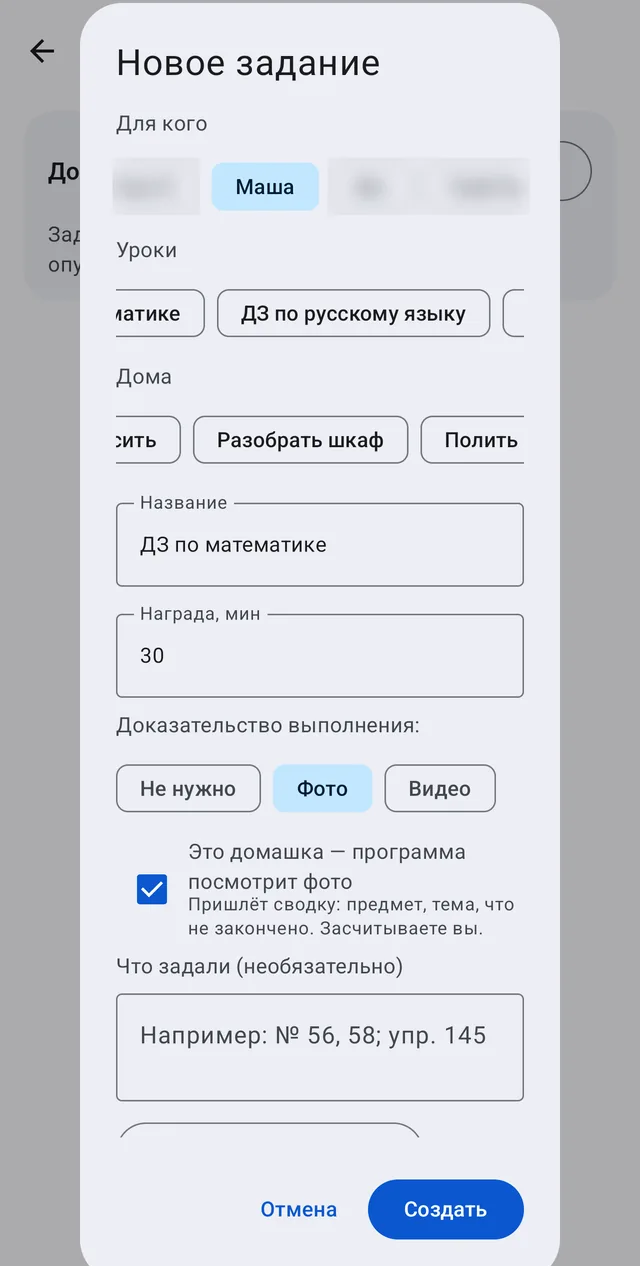
- Wybierz szablon z rzędu Lekcje, na przykład pracę domową z matematyki, albo wpisz
nazwę sam.
- W Dowód wykonania wybierz Zdjęcie.
- Upewnij się, że To praca domowa - aplikacja obejrzy zdjęcie jest zaznaczone. Jeśli
nazwa wygląda na pracę domową, zaznacza się automatycznie.
- Opcjonalnie wypełnij Co zadano: numery ćwiczeń tekstem albo zdjęcie dziennika,
tablicy lub czatu klasowego, do trzech zdjęć. Wtedy aplikacja sprawdzi pracę według numerów ćwiczeń.
- Naciśnij Utwórz.
Skrót na Androidzie: zrzut ekranu z pracą domową z czatu klasowego albo elektronicznego dziennika można wysłać do Family Track przyciskiem Udostępnij, opcja Zadaj jako pracę domową. Otworzy się gotowe zadanie ze zdjęciem i już wypełnionym polem Co zadano.
Jak dziecko je oddaje
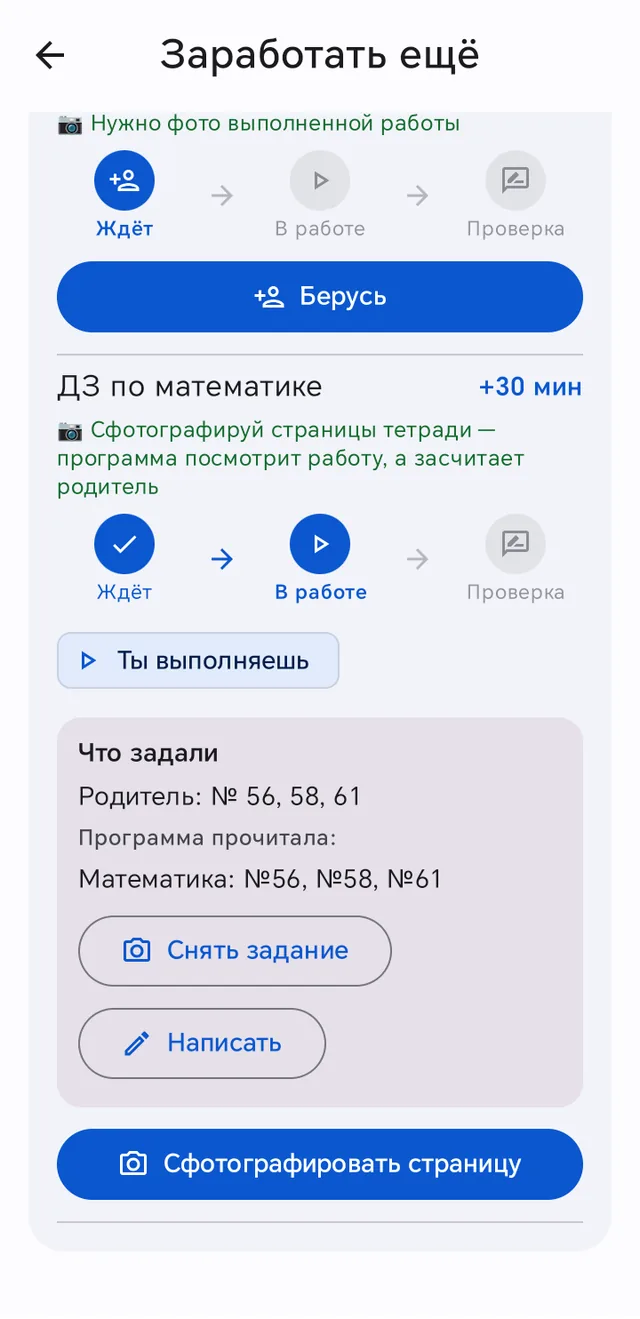
W inlo dziecko otwiera Zarób więcej, naciska Biorę przy pracy domowej, a gdy ją skończy, naciska Zrób zdjęcie strony.
Po zrobieniu zdjęcia otwiera się ekran Co wysyłamy?. Dziecko może zaznaczyć potrzebną część ramką, obwieść ją palcem albo wysłać całą stronę, obrócić zdjęcie i zrobić je ponownie. Na serwer trafia tylko zaznaczona część; reszta zostaje na telefonie.
Jeśli stron jest kilka, dziecko dodaje je przyciskiem Jeszcze jedna strona; aplikacja ogląda do pięciu stron. Potem naciska Oddaj do sprawdzenia. Ekran można zamknąć, a praca wyśle się sama.
Co robi aplikacja
Aplikacja ogląda każdą stronę osobno i ustala:
- czy to zeszyt, a nie ekran, podręcznik albo pusta kartka;
- przedmiot i temat;
- które ćwiczenia są zrobione;
- co zostało zaczęte i nieskończone;
- których zadanych ćwiczeń dziecko nie zaczęło, jeśli napisałeś, co zadano;
- czy dziecko nie oddaje zdjęcia, które już wcześniej oddało.
Aplikacja dobiera też lekcję w inlo na ten sam temat, żeby dziecko mogło ją przerobić i zarobić minuty oprócz pracy domowej.
Zwykle trwa to około pół minuty.
Co widzi rodzic
Dostajesz powiadomienie, że praca domowa została oddana i czeka na twoje zatwierdzenie, z krótkim podsumowaniem: przedmiot, temat i co jest niedokończone. Na Tablicy zadań zadanie dostaje kartę Co zauważyła aplikacja z tym samym podsumowaniem i linkiem do lekcji na ten temat. Jeśli aplikacja zauważyła oczywisty błąd merytoryczny, oznacza go słowem Sprawdź. Te uwagi widzisz tylko ty.
Dalej decydujesz ty: Zatwierdź i wypłać, jeśli wszystko jest zrobione, albo Odeślij z komentarzem, co trzeba dokończyć.
Co widzi dziecko
Aplikacja pisze do dziecka tylko wtedy, gdy jest coś do powiedzenia:
- jakiegoś ćwiczenia nie widać w zeszycie, a jeśli jest zrobione, trzeba jeszcze raz
sfotografować stronę;
- coś wygląda na niedokończone i można to dokończyć i zrobić zdjęcie ponownie, zanim
sprawdzi rodzic;
- jest lekcja na ten temat, za którą można zarobić więcej minut.
Dziecko nie widzi uwag o błędach i nie ma żadnej oceny.
Ograniczenia
- To nie jest nauczyciel. Aplikacja nie wystawia ocen, nie sprawdza ortografii i nie
mówi, czy odpowiedź jest poprawna. Może źle odczytać pismo.
- Tylko zdjęcia. Zadania z wideo albo bez dowodu nie są sprawdzane. Zadania ustnego nie
da się sprawdzić ze zdjęcia.
- Dziesięć sprawdzeń dziennie na dziecko. Powyżej tego, a także gdy sprawdzanie się nie
uda, dostajesz zwykłe powiadomienie, że zadanie zostało oddane, bez podsumowania.
- W pełni działa na Androidzie. Zaznaczanie obszaru, kilka stron i zdjęcie zadania są
dostępne w inlo na Androida. Jeśli używasz Family Track na iPhonie, pola To praca domowa nie ma jeszcze w oknie zadania: aplikacja rozpoznaje pracę domową po nazwie, na przykład praca domowa z matematyki.
- Potrzebna jest aktualna wersja inlo. Zaktualizuj aplikację na telefonie dziecka
z RuStore.
Gdzie przetwarzane są zdjęcia
Aplikacja ogląda zdjęcia zeszytów na własnym serwerze Family Track. Nie są wysyłane do zewnętrznych usług AI.
Pytania i odpowiedzi
Czy aplikacja sama zalicza minuty za pracę domową?
Nie. Wysyła podsumowanie, a minuty zaliczasz ty przyciskiem Zatwierdź i wypłać. Dzięki temu pomyłka aplikacji nie zamieni się w minuty za niezrobioną pracę.
Czy aplikacja sprawdza, czy praca jest rozwiązana poprawnie?
Nie. Widzi, które ćwiczenia są zrobione, a co niedokończone, i oznacza oczywiste błędy merytoryczne słowem Sprawdź, tylko dla ciebie. Nie sprawdza poprawności odpowiedzi ani ortografii.
Co jeśli dostałem zwykłe powiadomienie bez podsumowania?
To znaczy, że sprawdzanie się nie udało: skończył się dzienny limit, zdjęcie jest nieczytelne albo serwer był zajęty dłużej niż piętnaście minut. Obejrzyj zdjęcia sam na Tablicy zadań.
Czy mogę zadać pracę domową bez wpisywania numerów ćwiczeń?
Tak. Na Androidzie zrób zrzut ekranu z zadaniem z czatu klasowego albo dziennika i naciśnij Udostępnij, a potem Zadaj jako pracę domową w Family Track. Możesz też dołączyć zdjęcie w polu Co zadano.
Ile to kosztuje?
Nic. Sprawdzanie pracy domowej działa w ramach Tablicy zadań, a tablica jest darmowa.
Family Track: dziecko samo zarabia na czas przed ekranem
Lekcje, czytanie na głos, ćwiczenia przed kamerą i obowiązki domowe zamieniają się w minuty na gry i filmy. Zasady ustala aplikacja, a nie rodzic, i targowanie się kończy. Część edukacyjna jest bezpłatna.
Family Track w Google PlayFamily Track na iPhone'a