Controllo dei compiti con una foto in Family Track: come funziona
·
Disponibile anche in: Русский English Español Deutsch Français Português (Brasil) Polski Türkçe Bahasa Indonesia العربية हिन्दी
In breve: crea una faccenda con foto nella Bacheca delle faccende e spunta Sono compiti. Tuo figlio fotografa le pagine del quaderno in inlo, l'app guarda il lavoro in circa mezzo minuto e ti manda un riepilogo: materia, argomento, quali esercizi sono fatti, cosa è incompleto. Non dà voti e non controlla se le risposte sono giuste, quindi la decisione e i minuti restano a te.
La risposta breve
Il controllo dei compiti con una foto aiuta in una situazione precisa: tuo figlio dice "ho fatto tutto" e tu non hai tempo di controllare. L'app guarda le foto del quaderno e ti dice cosa c'è: se è davvero un quaderno, la materia e l'argomento, quali esercizi sono fatti, cosa è stato iniziato e lasciato a metà e cosa tuo figlio non ha toccato. Se hai indicato cosa era stato assegnato, controlla in base ai numeri degli esercizi.
È un suggerimento, non un voto. L'app non controlla l'ortografia né se le risposte sono corrette, e può leggere male la calligrafia. Per questo i minuti per i compiti li accrediti tu, con il pulsante Conferma e paga.
Il controllo funziona dentro la Bacheca delle faccende; la guida generale è qui: come dare a tuo figlio faccende in cambio di minuti di schermo. La Bacheca delle faccende e il controllo dei compiti sono gratuiti.
Come attivarlo
In Family Track apri Controlli, poi Bacheca delle faccende, e tocca Aggiungi.
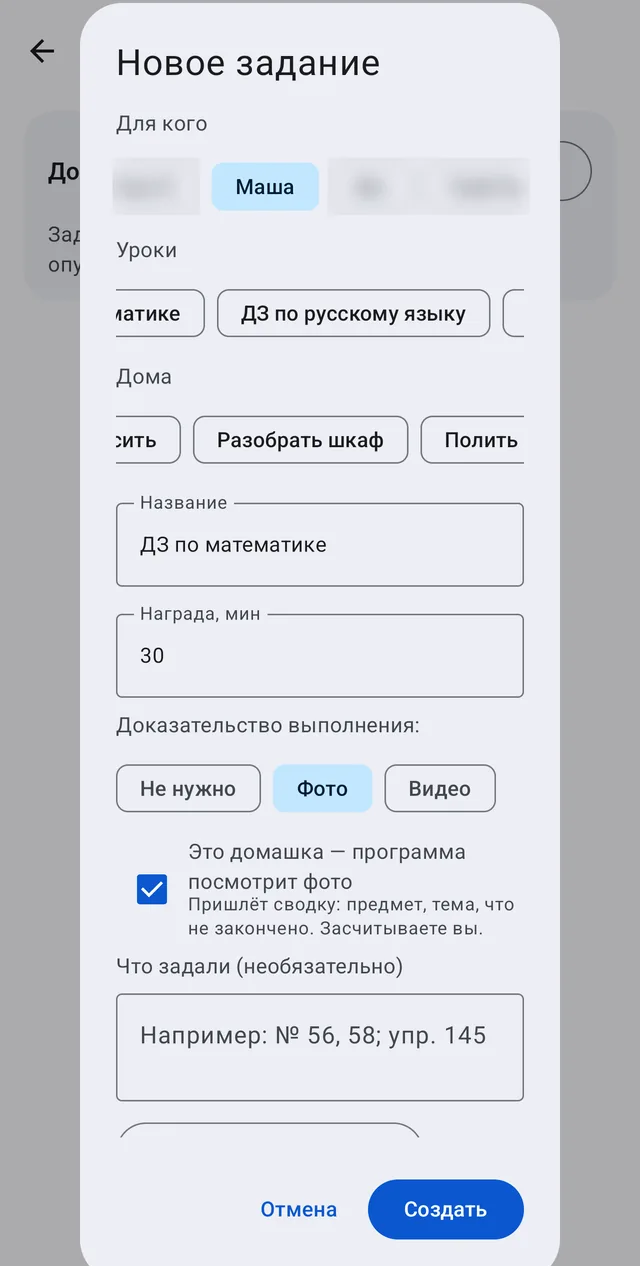
- Scegli un modello dalla riga Lezioni, per esempio i compiti di matematica, oppure
scrivi tu un nome.
- In Prova di completamento scegli Foto.
- Verifica che Sono compiti - l'app guarderà la foto sia spuntato. Se il nome sembra
quello di un compito, si spunta da solo.
- Se vuoi, compila Cosa è stato assegnato: i numeri degli esercizi come testo, oppure
una foto del diario, della lavagna o della chat di classe, fino a tre foto. Allora l'app controllerà il lavoro in base ai numeri degli esercizi.
- Tocca Crea.
Una scorciatoia su Android: uno screenshot dei compiti dalla chat di classe o dal registro elettronico si può mandare a Family Track con il pulsante Condividi, opzione Assegna come compito. Si apre una faccenda pronta con la foto e il campo Cosa è stato assegnato già compilato.
Come lo consegna tuo figlio
In inlo tuo figlio apre Guadagna di più, tocca Prendilo sui compiti e, quando ha finito, tocca Fotografa la pagina.
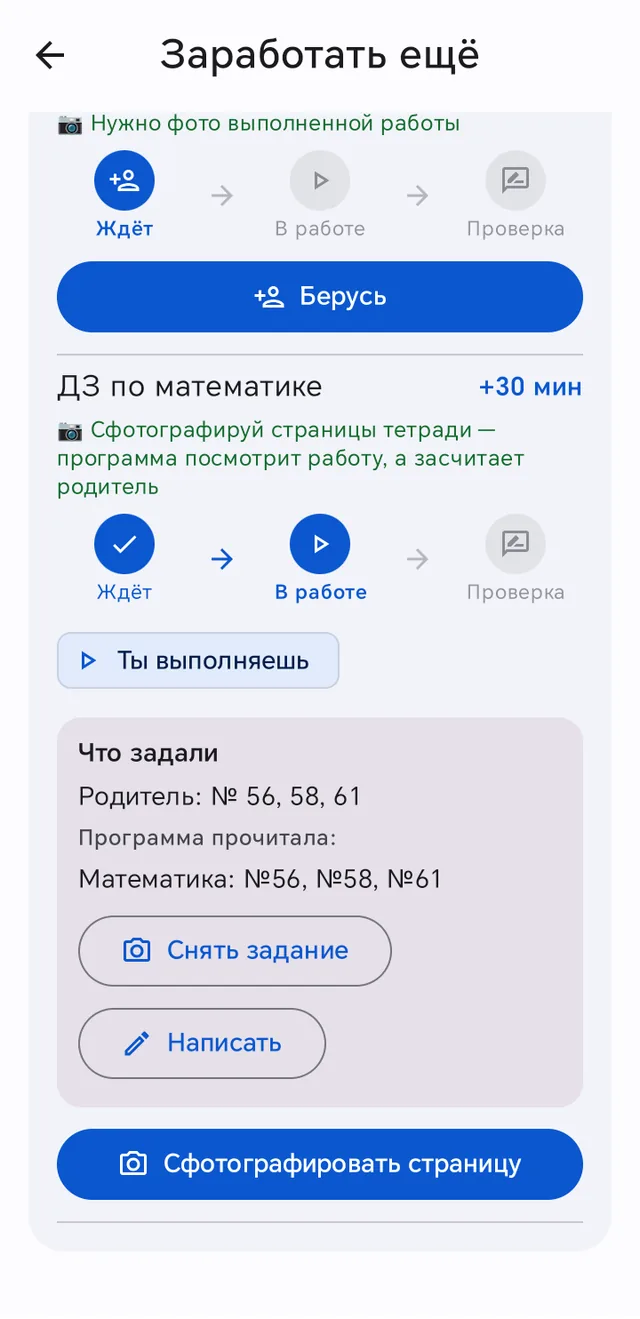
Dopo la foto si apre la schermata Cosa mandiamo?. Tuo figlio può selezionare la parte che serve con un riquadro, cerchiarla con il dito o mandare tutta la pagina, ruotare la foto e rifarla. Al server va solo la parte selezionata; il resto rimane sul telefono.
Se le pagine sono più di una, tuo figlio le aggiunge con il pulsante Un'altra pagina; l'app guarda fino a cinque pagine. Poi tocca Consegna per il controllo. La schermata si può chiudere, e il lavoro verrà inviato da solo.
Cosa fa l'app
L'app guarda ogni pagina separatamente e stabilisce:
- se è un quaderno e non uno schermo, un libro di testo o un foglio bianco;
- la materia e l'argomento;
- quali esercizi sono fatti;
- cosa è stato iniziato e non finito;
- quali esercizi assegnati tuo figlio non ha iniziato, se hai indicato cosa era stato
assegnato;
- se tuo figlio sta consegnando una foto che aveva già consegnato prima.
L'app sceglie anche una lezione di inlo sullo stesso argomento, così tuo figlio può studiarla e guadagnare minuti in più oltre ai compiti.
Di solito ci vuole circa mezzo minuto.
Cosa vede il genitore
Ricevi una notifica che i compiti sono stati consegnati e aspettano la tua conferma, con un breve riepilogo: materia, argomento e cosa è incompleto. Nella Bacheca delle faccende la faccenda riceve una scheda Cosa ha notato l'app con lo stesso riepilogo e un link a una lezione sull'argomento. Se l'app ha notato un errore evidente di senso, lo segnala con la parola Verifica. Queste osservazioni le vedi solo tu.
Poi decidi tu: Conferma e paga se è tutto fatto, oppure Rimanda indietro con un commento su cosa completare.
Cosa vede tuo figlio
L'app scrive a tuo figlio solo se c'è qualcosa da dire:
- un esercizio non si vede nel quaderno, e se è fatto, deve fotografare di nuovo la pagina;
- qualcosa sembra incompleto, e può finirlo e rifare la foto prima che il genitore
controlli;
- c'è una lezione su questo argomento con cui può guadagnare altri minuti.
Tuo figlio non vede le osservazioni sugli errori, e non c'è nessun voto.
Limiti
- Non è un insegnante. L'app non dà voti, non controlla l'ortografia e non dice se una
risposta è giusta. Può leggere male la calligrafia.
- Solo foto. Le faccende con video o senza prova non vengono controllate. Un compito
orale non si può controllare con una foto.
- Dieci controlli al giorno per figlio. Oltre questo limite, e anche se il controllo non
riesce, ricevi una normale notifica che la faccenda è stata consegnata, senza riepilogo.
- Funziona al completo su Android. La selezione di un'area, più pagine e la foto del
compito assegnato sono disponibili in inlo per Android. Se usi Family Track per iPhone, la casella Sono compiti non è ancora nella finestra della faccenda: l'app riconosce i compiti dal nome, per esempio compiti di matematica.
- Serve una versione recente di inlo. Aggiorna l'app sul telefono di tuo figlio da
RuStore.
Dove vengono elaborate le foto
L'app guarda le foto del quaderno sul server di Family Track. Non vengono inviate a servizi di IA di terze parti.
Domande e risposte
L'app accredita da sola i minuti per i compiti?
No. Manda un riepilogo, e i minuti li accrediti tu con il pulsante Conferma e paga. Così un errore dell'app non si trasforma in minuti per un lavoro non fatto.
L'app controlla se il lavoro è risolto correttamente?
No. Vede quali esercizi sono fatti e cosa è incompleto, e segnala gli errori evidenti di senso con la parola Verifica, solo a te. Non controlla se le risposte sono giuste né l'ortografia.
Cosa significa se ho ricevuto una normale notifica senza riepilogo?
Significa che il controllo non è riuscito: il limite giornaliero è finito, la foto è illeggibile o il server è stato occupato per più di quindici minuti. Guarda tu le foto nella Bacheca delle faccende.
Posso assegnare i compiti senza scrivere i numeri degli esercizi?
Sì. Su Android fai uno screenshot del compito dalla chat di classe o dal registro elettronico e tocca Condividi, poi Assegna come compito in Family Track. Puoi anche allegare una foto nel campo Cosa è stato assegnato.
Quanto costa?
Niente. Il controllo dei compiti funziona dentro la Bacheca delle faccende, e la bacheca è gratuita.
Family Track: tuo figlio si guadagna da solo il tempo di schermo
Lezioni, lettura ad alta voce, esercizi davanti alla fotocamera e faccende di casa diventano minuti per giochi e video. Le regole le stabilisce l'app, non il genitore, e le trattative finiscono. La parte di studio è gratuita.
Family Track su Google PlayFamily Track per iPhone