Vérifier les devoirs par photo dans Family Track : mode d'emploi
·
Aussi disponible en : Русский English Español Deutsch Italiano Português (Brasil) Polski Türkçe Bahasa Indonesia العربية हिन्दी
En bref, créez une tâche avec photo dans le Tableau des tâches et cochez Ce sont des devoirs. Votre enfant photographie les pages du cahier dans inlo, l'app examine le travail en une demi-minute environ et vous envoie un résumé : matière, thème, exercices faits, ce qui est inachevé. Elle ne note pas le travail et ne vérifie pas si les réponses sont justes : la décision et les minutes restent entre vos mains.
La réponse courte
La vérification des devoirs par photo aide dans une situation précise : votre enfant dit "j'ai tout fait", et vous n'avez pas le temps de vérifier. L'app regarde les photos du cahier et vous dit ce qu'elles contiennent : s'il s'agit bien d'un cahier, la matière et le thème, les exercices faits, ce qui a été commencé et laissé en plan, et ce que votre enfant n'a pas touché. Si vous avez indiqué ce qui a été donné, elle vérifie d'après les numéros d'exercices.
C'est une indication, pas une note. L'app ne vérifie ni l'orthographe ni la justesse des réponses, et elle peut mal lire une écriture. C'est pourquoi c'est vous qui créditez les minutes pour les devoirs, avec le bouton Confirmer et payer.
La vérification fonctionne dans le Tableau des tâches ; le guide général est ici : comment donner à votre enfant des tâches contre des minutes d'écran. Le Tableau des tâches et la vérification des devoirs sont gratuits.
Comment l'activer
Dans Family Track, ouvrez Contrôles, puis Tableau des tâches, et touchez Ajouter.
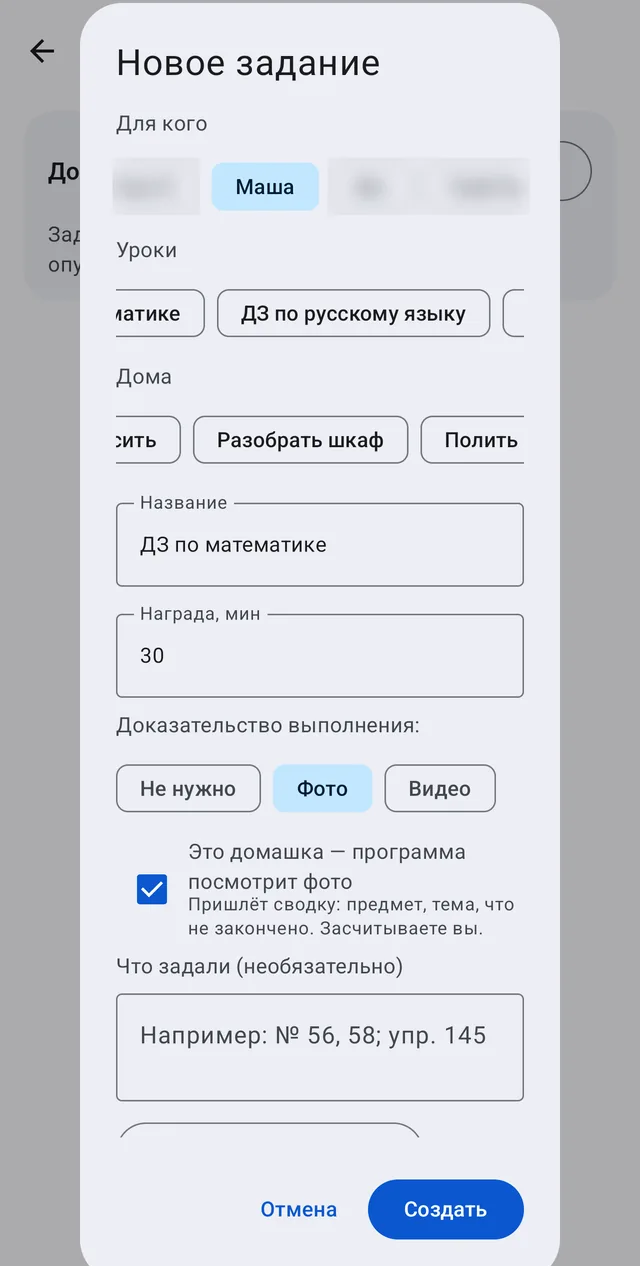
- Choisissez un modèle dans la ligne Leçons, par exemple les devoirs de maths, ou
tapez un nom vous-même.
- Dans Preuve de réalisation, choisissez Photo.
- Vérifiez que Ce sont des devoirs - l'app regardera la photo est coché. Si le nom
ressemble à des devoirs, la case se coche toute seule.
- Si vous le souhaitez, remplissez Ce qui a été donné : les numéros d'exercices en
texte, ou une photo du carnet de correspondance, du tableau ou du chat de la classe, jusqu'à trois photos. L'app vérifiera alors le travail d'après les numéros d'exercices.
- Touchez Créer.
Un raccourci sur Android : une capture d'écran des devoirs prise dans le chat de la classe ou dans l'espace numérique de l'école peut être envoyée à Family Track avec le bouton Partager, option Donner comme devoir. Une tâche prête s'ouvre, avec la photo et le champ Ce qui a été donné déjà remplis.
Comment votre enfant rend son travail
Dans inlo, votre enfant ouvre Gagne plus, touche Je la prends sur les devoirs, et une fois le travail fait, touche Prendre la page en photo.
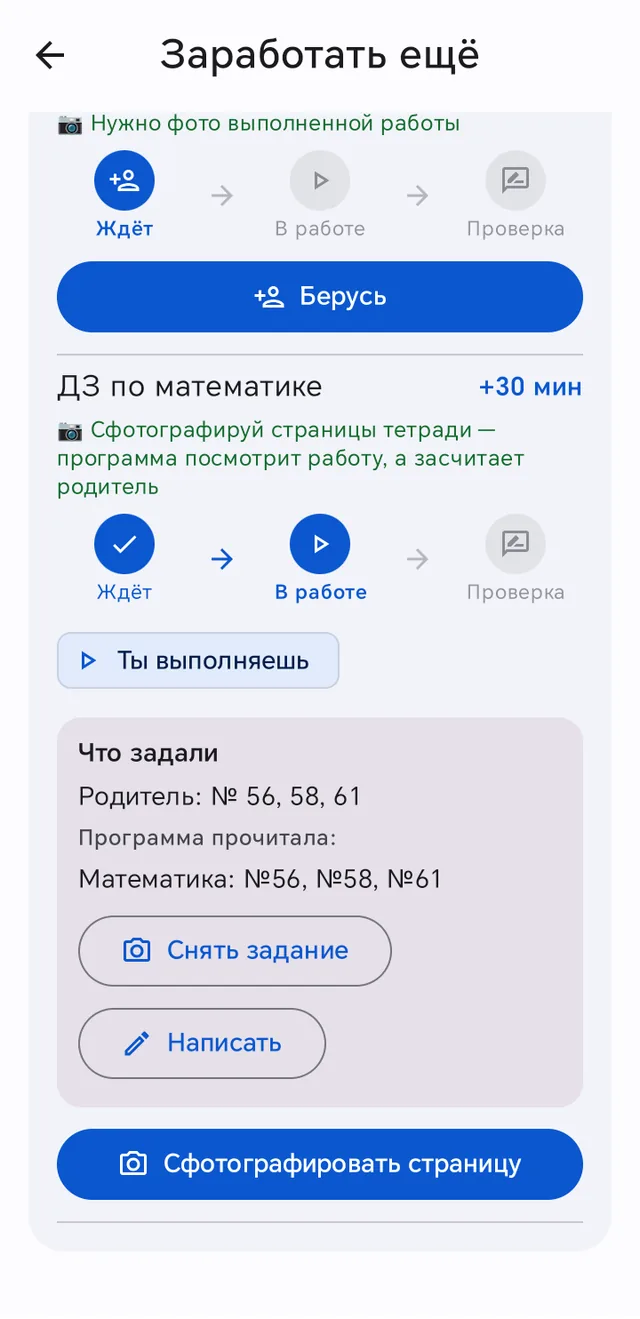
Après la photo, l'écran Qu'est-ce qu'on envoie ? s'ouvre. Votre enfant peut sélectionner la partie utile avec un cadre, l'entourer du doigt ou envoyer toute la page, faire pivoter la photo et la reprendre. Seule la partie sélectionnée part sur le serveur ; le reste reste sur le téléphone.
S'il y a plusieurs pages, votre enfant les ajoute avec le bouton Une page de plus ; l'app examine jusqu'à cinq pages. Il touche ensuite Rendre pour vérification. L'écran peut être fermé, le travail partira tout seul.
Ce que fait l'app
L'app examine chaque page séparément et détermine :
- s'il s'agit d'un cahier et non d'un écran, d'un manuel ou d'une feuille blanche ;
- la matière et le thème ;
- les exercices faits ;
- ce qui a été commencé et pas terminé ;
- les exercices donnés que votre enfant n'a pas commencés, si vous avez indiqué ce qui a
été donné ;
- si votre enfant rend une photo qu'il a déjà rendue auparavant.
L'app choisit aussi une leçon inlo sur le même thème, pour que votre enfant puisse la travailler et gagner des minutes en plus des devoirs.
Cela prend en général une demi-minute environ.
Ce que voit le parent
Vous recevez une notification indiquant que des devoirs ont été rendus et attendent votre confirmation, avec un court résumé : matière, thème et ce qui est inachevé. Dans le Tableau des tâches, la tâche reçoit une carte Ce que l'app a remarqué avec le même résumé et un lien vers une leçon sur le thème. Si l'app a remarqué une erreur de sens évidente, elle la signale par le mot À vérifier. Vous seul voyez ces remarques.
Ensuite, c'est à vous de décider : Confirmer et payer si tout est fait, ou Renvoyer avec un commentaire sur ce qu'il reste à finir.
Ce que voit votre enfant
L'app n'écrit à votre enfant que s'il y a quelque chose à dire :
- un exercice n'est pas visible dans le cahier, et s'il est fait, il faut reprendre la page
en photo ;
- quelque chose semble inachevé, et il peut le terminer et reprendre la photo avant que le
parent ne vérifie ;
- il existe une leçon sur ce thème qui peut lui rapporter plus de minutes.
Votre enfant ne voit pas les remarques sur les erreurs, et il n'y a pas de note.
Limites
- Ce n'est pas un enseignant. L'app ne note pas, ne vérifie pas l'orthographe et ne dit
pas si une réponse est juste. Elle peut mal lire une écriture.
- Photos uniquement. Les tâches avec vidéo ou sans preuve ne sont pas vérifiées. Un
devoir oral ne peut pas se vérifier par photo.
- Dix vérifications par jour et par enfant. Au-delà, et aussi si la vérification
échoue, vous recevez une notification ordinaire indiquant que la tâche a été rendue, sans résumé.
- Complet sur Android. La sélection d'une zone, les pages multiples et la photo de ce
qui a été donné sont disponibles dans inlo pour Android. Si vous utilisez Family Track pour iPhone, la case Ce sont des devoirs n'est pas encore dans la fenêtre de la tâche : l'app reconnaît les devoirs à leur nom, par exemple devoirs de maths.
- Il faut une version récente d'inlo. Mettez à jour l'app sur le téléphone de votre
enfant depuis RuStore.
Où les photos sont traitées
L'app examine les photos de cahier sur le propre serveur de Family Track. Elles ne sont pas envoyées à des services d'IA tiers.
Questions et réponses
L'app crédite-t-elle elle-même les minutes pour les devoirs ?
Non. Elle envoie un résumé, et c'est vous qui créditez les minutes avec le bouton Confirmer et payer. Ainsi, une erreur de l'app ne se transforme pas en minutes pour un travail qui n'a pas été fait.
L'app vérifie-t-elle si le travail est juste ?
Non. Elle voit quels exercices sont faits et ce qui est inachevé, et signale les erreurs de sens évidentes par le mot À vérifier, pour vous seul. Elle ne vérifie ni la justesse des réponses ni l'orthographe.
Que faire si j'ai reçu une notification ordinaire sans résumé ?
Cela veut dire que la vérification a échoué : la limite du jour est épuisée, la photo est illisible, ou le serveur a été occupé plus de quinze minutes. Regardez vous-même les photos dans le Tableau des tâches.
Puis-je donner des devoirs sans taper les numéros d'exercices ?
Oui. Sur Android, faites une capture d'écran des devoirs dans le chat de la classe ou dans l'espace numérique de l'école et touchez Partager, puis Donner comme devoir dans Family Track. Vous pouvez aussi joindre une photo dans le champ Ce qui a été donné.
Combien cela coûte-t-il ?
Rien. La vérification des devoirs fonctionne dans le Tableau des tâches, et le tableau est gratuit.
Family Track : votre enfant gagne lui-même son temps d'écran
Les leçons, la lecture à voix haute, les exercices devant la caméra et les tâches ménagères se transforment en minutes pour les jeux et les vidéos. C'est l'application qui fixe les règles, pas le parent, et les négociations s'arrêtent. La partie apprentissage est gratuite.
Family Track sur Google PlayFamily Track pour iPhone