Como dar tarefas ao seu filho por minutos de tela no Family Track
·
Também disponível em: Русский English Español Deutsch Français Italiano Polski Türkçe Bahasa Indonesia العربية हिन्दी
Resumindo: no Family Track seu filho ganha minutos de três jeitos. Suas tarefas: você publica uma tarefa no Quadro de tarefas, seu filho a pega no inlo, entrega com uma foto, você aprova e os minutos caem na conta dele. Lições e leitura: os minutos são creditados automaticamente por um teste aprovado e pela leitura em voz alta. Exercícios em frente à câmera: a câmera conta as repetições.
A resposta curta
Os minutos que seu filho ganha se acumulam na conta dele, e ele mesmo os gasta com o botão Usar o tempo acumulado no inlo. Há três jeitos de ganhá-los:
- Tarefas suas. O Quadro de tarefas no Family Track: arrumar o quarto, fazer a lição de
casa, levar o lixo para fora. Você define a recompensa em minutos e confirma você mesmo que o trabalho foi feito.
- Lições e leitura no inlo. Uma seção de um livro didático escolar seguida de um teste,
e a leitura em voz alta com reconhecimento de fala. Os minutos são creditados automaticamente.
- Exercícios. Agachamentos, flexões e outros exercícios em frente à câmera do celular; o
app conta as repetições sozinho.
Abaixo, cada jeito passo a passo. As capturas de tela foram feitas no Family Track para Android. No iPhone as seções têm os mesmos nomes, mas a janela de nova tarefa por enquanto tem menos campos: não há escolha da criança nem a opção de lição de casa.
Jeito 1. Uma tarefa no Quadro de tarefas
Como publicar uma tarefa
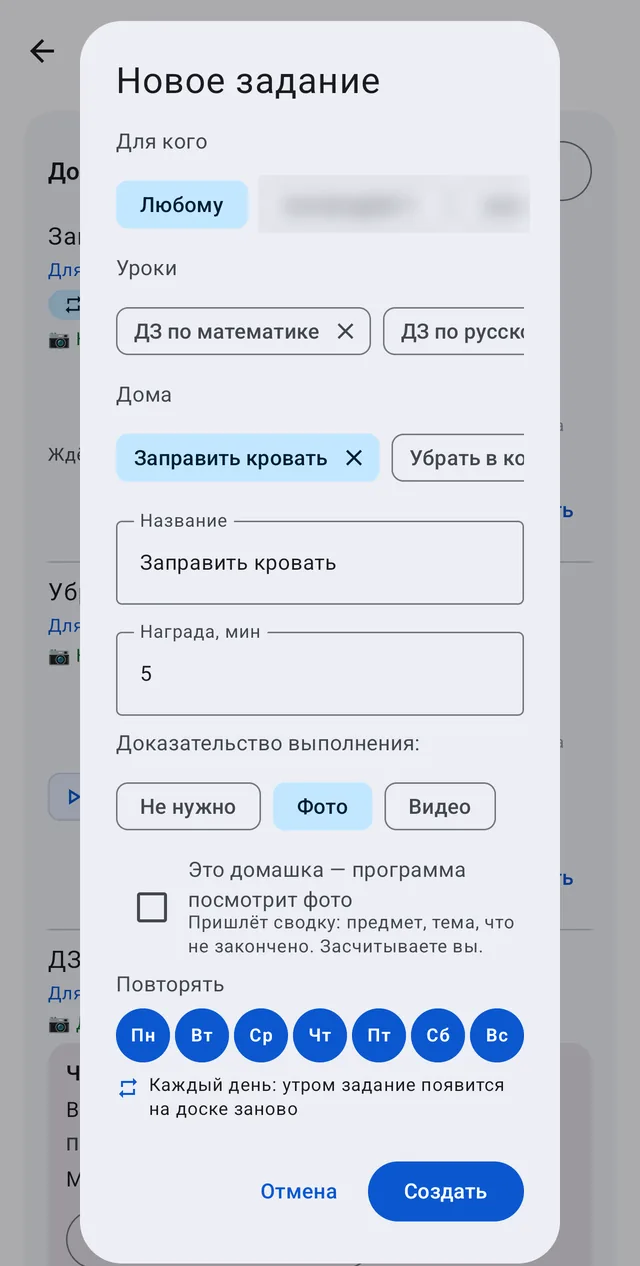
No Family Track, abra Controle, depois Quadro de tarefas, e toque em Adicionar.
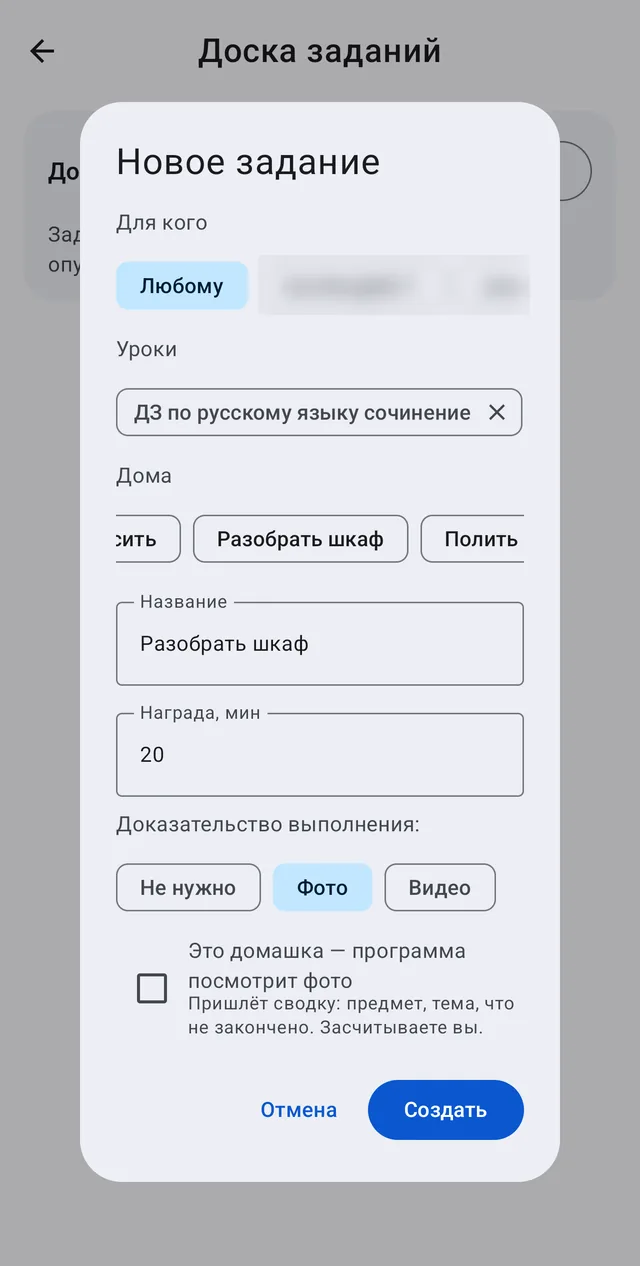
Na janela de nova tarefa:
- Para quem. Se você tem vários filhos, pode escolher um. Uma tarefa para todos vai para
quem tocar em Pegar primeiro.
- Modelos. As linhas Lições e Casa: tarefas prontas com uma recompensa adequada, como
arrumar a cama, lavar a louça, lição de matemática. Toque em um modelo, e o nome e os minutos são preenchidos para você. Suas tarefas anteriores também aparecem aqui.
- Nome e Recompensa, min. A recompensa pode ser alterada.
- Comprovação da execução. Nenhuma, Foto ou Vídeo. A foto facilita a conferência: seu
filho fotografa o resultado direto no inlo, senão a tarefa não pode ser entregue.
Se você escolher Foto e o nome indicar que é lição de casa, aparece a opção É lição de casa - o app vai olhar a foto. Mais sobre ela em um artigo separado: conferência da lição de casa por foto.
Toque em Criar. Se houver um PIN ativado no Family Track, o app vai pedi-lo.
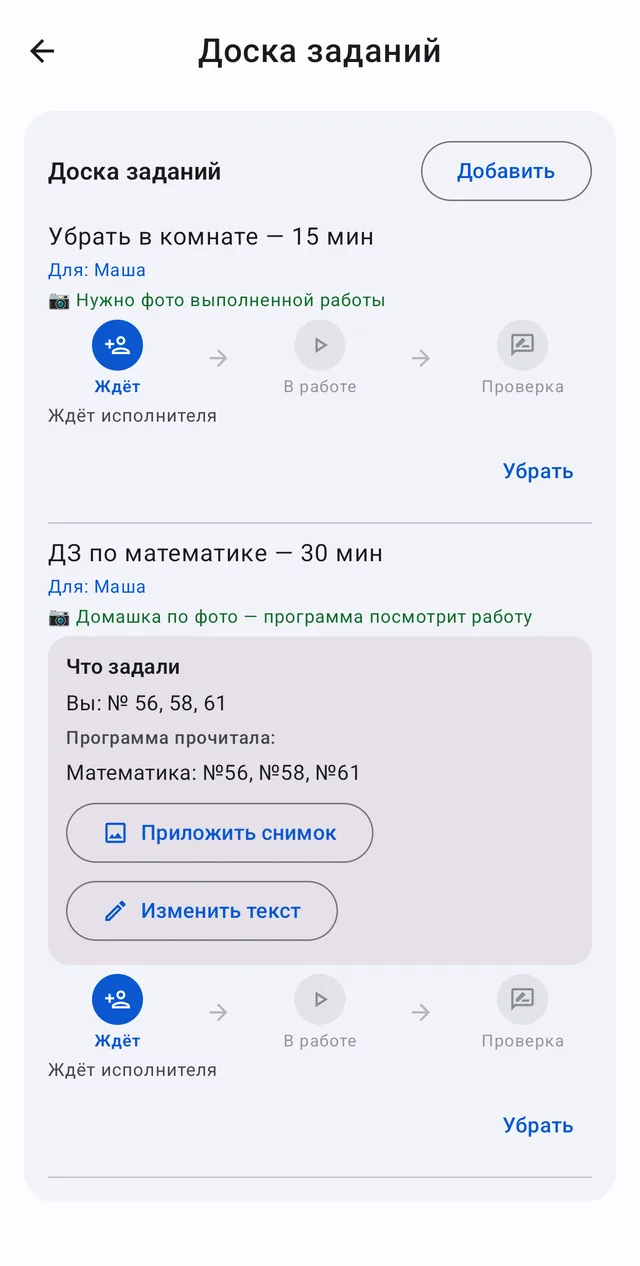
O quadro mostra a etapa de cada tarefa: Aguardando, Em andamento, Verificação.
O que seu filho vê
A tela inicial do inlo tem o bloco Ganhar mais, e o número nele mostra as tarefas novas. Dentro estão as tarefas com a recompensa e o botão Pegar.
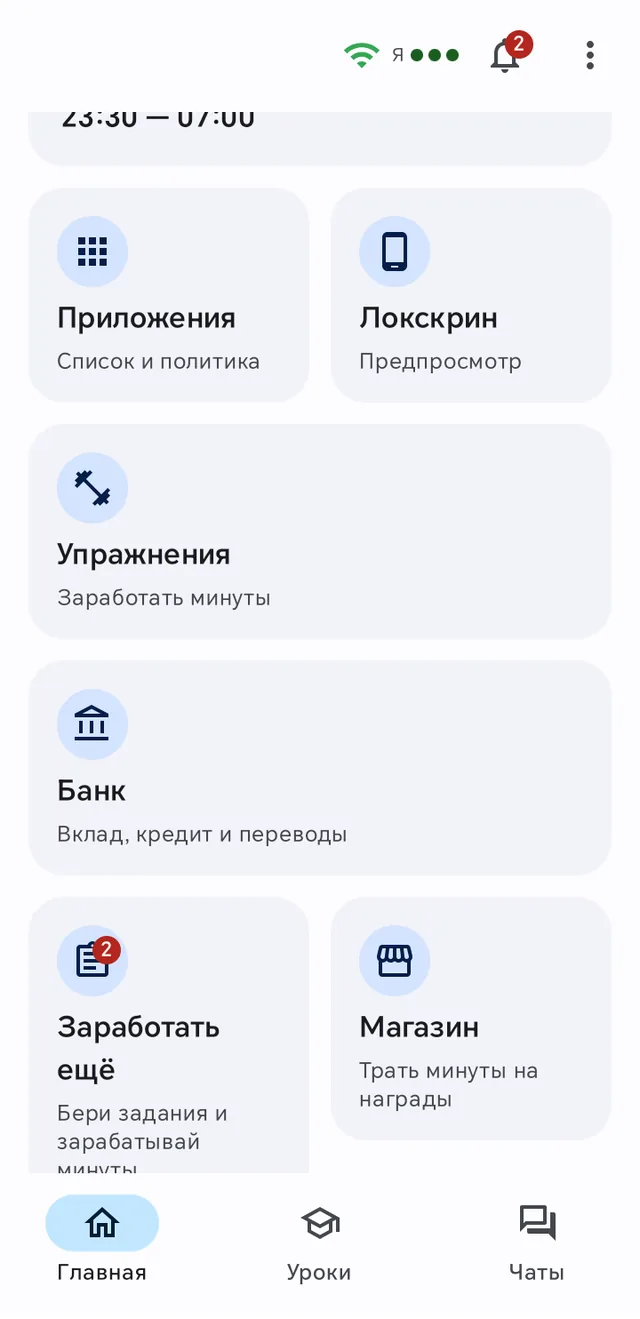
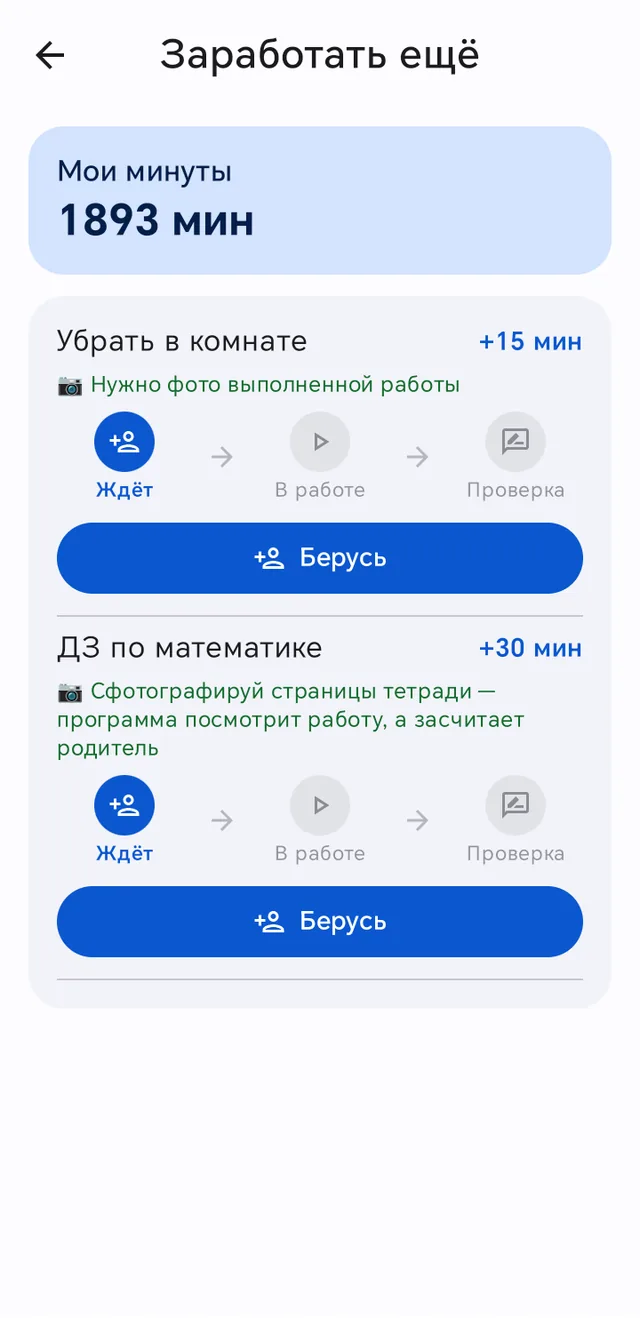
Seu filho toca em Pegar, faz o trabalho e entrega: com o botão Terminei ou, se for preciso uma foto, com Tirar foto e entregar. Você recebe uma notificação de que a tarefa foi entregue.
Como aprovar
Abra o Quadro de tarefas, olhe a foto e escolha:
- Confirmar e pagar. Os minutos são somados na hora ao tempo guardado do seu filho, e a
tarefa sai do quadro.
- Devolver. A tarefa volta para seu filho junto com a foto, e você pode escrever o que
corrigir: tirar a foto de novo, corrigir erros, terminar o trabalho.
- Remover. Tira a tarefa do quadro. Nenhum minuto é creditado por uma tarefa removida.
Tarefas que se repetem
Arrumar a cama, lavar a louça, ginástica de manhã: são necessárias todo dia, e você não vai precisar criá-las de novo. Esse recurso chega na próxima atualização do Family Track.
Na janela de nova tarefa, marque os dias da semana em Repetir. Marque todos os dias, e a tarefa vai aparecer no quadro sozinha toda manhã. Marque só os dias úteis, e ela vai aparecer nos dias úteis. Para tarefas frequentes, como arrumar a cama, os dias já vêm marcados no modelo.
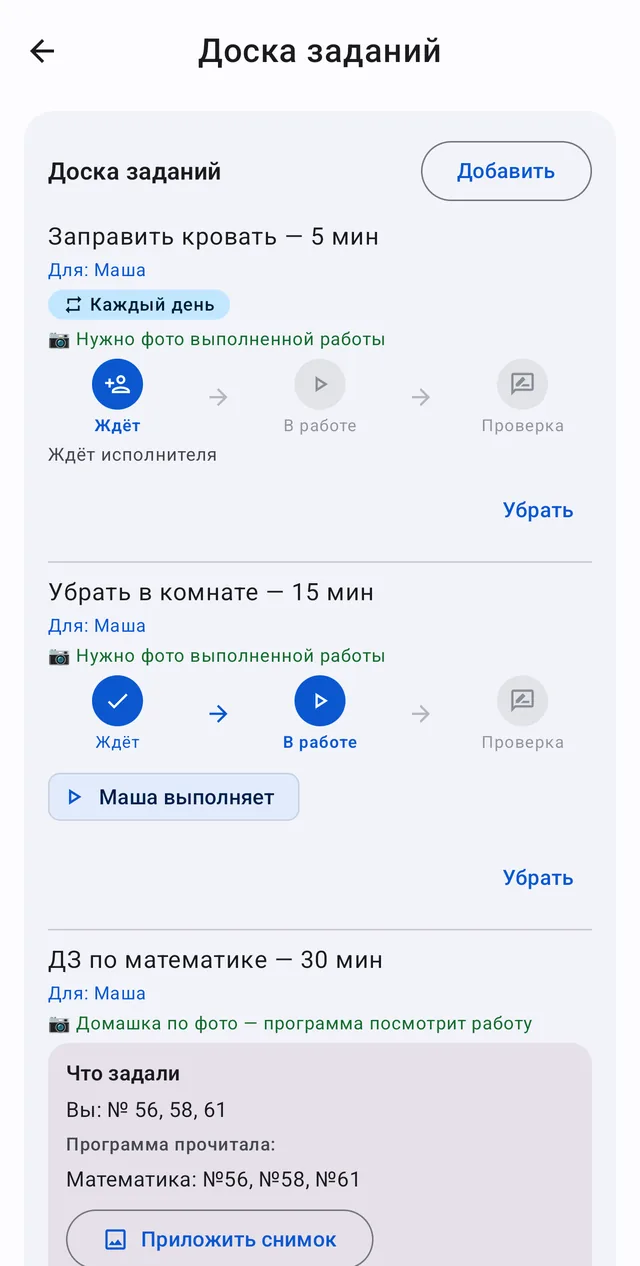
Como funciona:
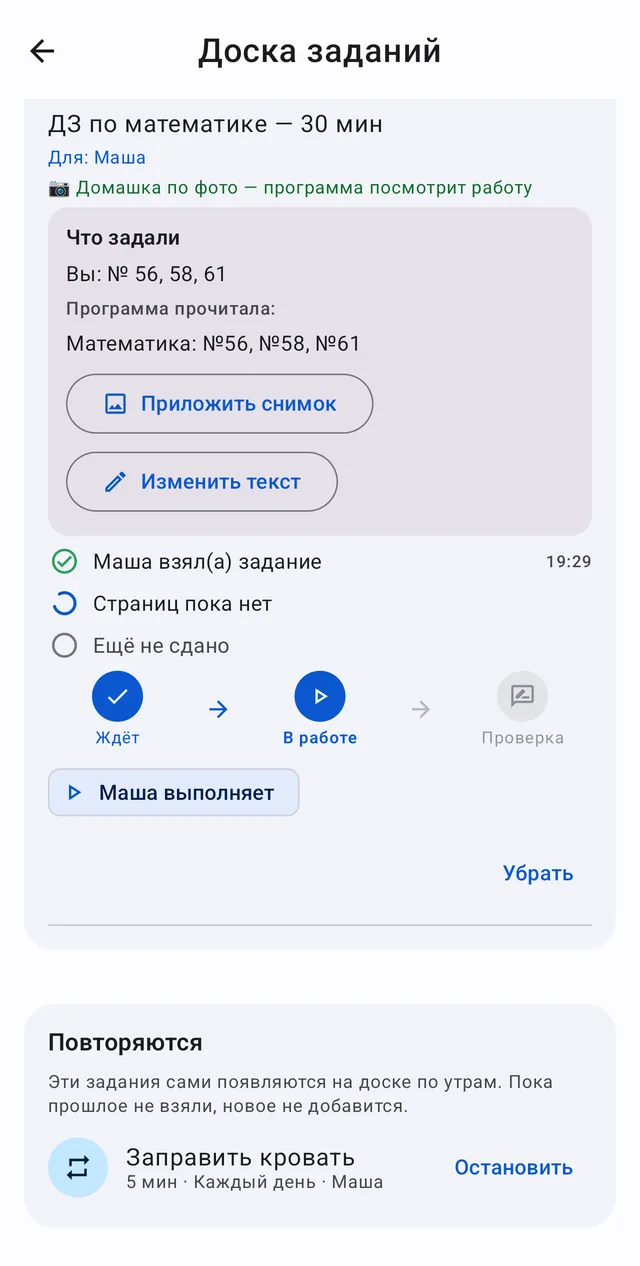
- Uma tarefa nova aparece de manhã, não antes das seis horas pelo horário do celular do seu
filho.
- Enquanto ninguém pegou a tarefa de ontem, uma nova não é adicionada, para o quadro não
encher de tarefas iguais.
- Se a tarefa de ontem foi pega ou entregue, ela é concluída e conferida normalmente, e a de
hoje aparece ao lado.
- Todas as repetições ficam listadas no fim do quadro, em Repetitivas. O botão Parar
desativa a repetição; as tarefas que já estão no quadro continuam.
É bom saber
- Se seu filho tem um empréstimo aberto no Banco da família, parte da recompensa vai para
quitar a dívida. Por padrão, é a metade.
- O Quadro de tarefas é gratuito, não precisa de assinatura. Você não precisa ativar o Banco
da família para as tarefas: ele só cuida de poupança, empréstimos, transferências e da loja de recompensas.
- Se seu filho tem uma versão antiga do inlo e vê "O banco da família está desativado" no
lugar das tarefas, atualize o inlo pela RuStore.
Jeito 2. Lições e leitura no inlo
O que seu filho faz
No inlo, a aba Lições, embaixo, tem o botão Abrir as lições.
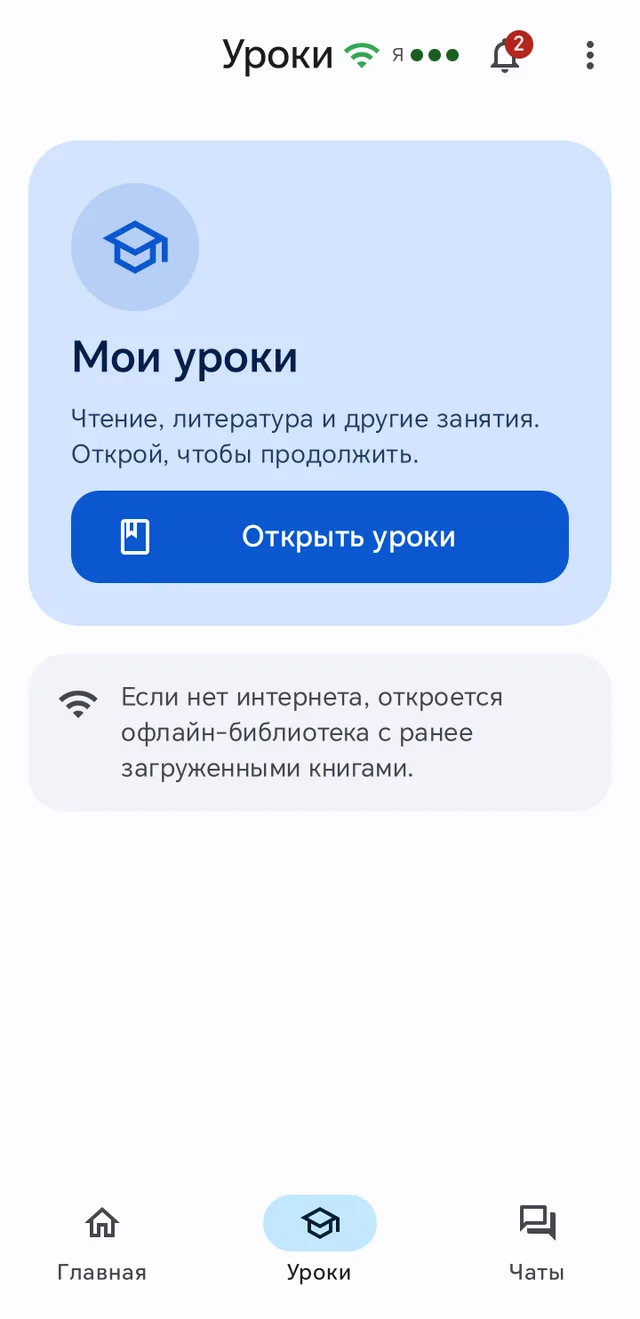

Há dois tipos de atividade:
- Lições por matéria. Seu filho lê uma seção do livro didático do ano dele e faz um
teste. O teste vai passo a passo: primeiro perguntas simples, depois mais difíceis, e um problema final no fim. Se seu filho erra, o app trabalha o erro com ele e deixa tentar de novo. As matérias dependem do ano: matemática, russo, física, história, literatura e outras. As lições seguem o currículo escolar russo.
- Leitura. Seu filho lê um livro em voz alta, o app ouve pelo microfone e destaca as
palavras lidas. Os minutos são dados pelo que foi lido.
Os minutos são creditados automaticamente, não é preciso aprovar nada.
Quantos minutos dar
No Family Track, abra Controle, depois Recompensas pelos estudos.
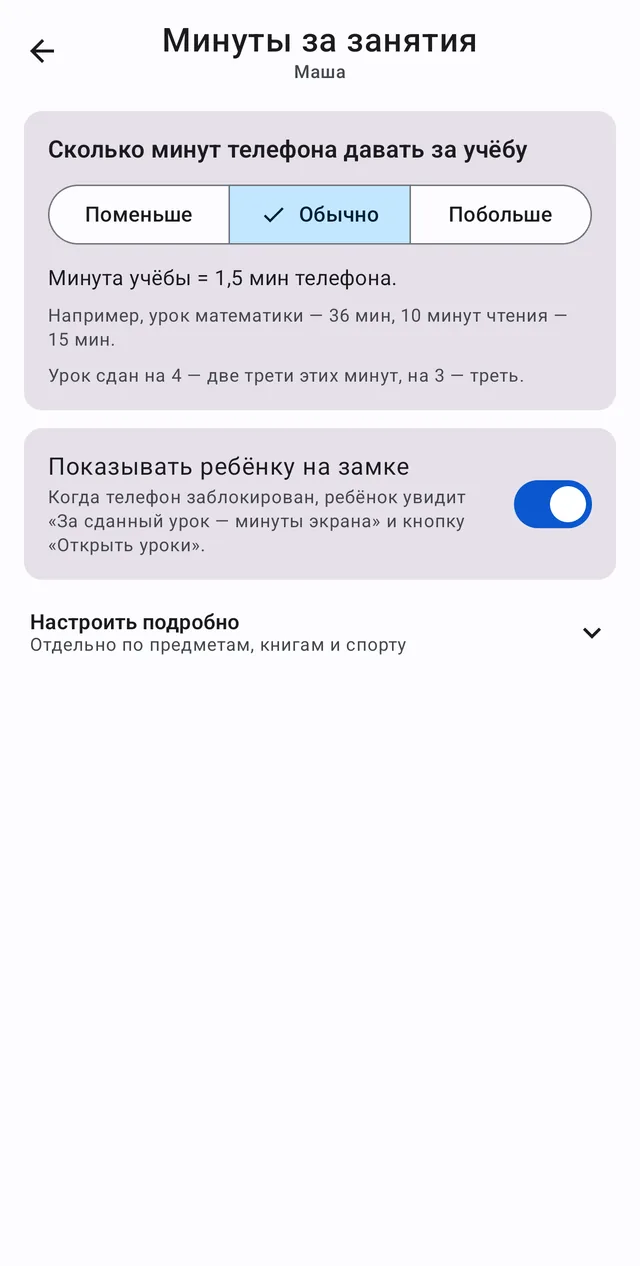
- Quanto tempo de celular pelos estudos. Menos: um minuto de estudo dá um minuto de
celular. Normal: um minuto e meio. Mais: dois minutos. O app calcula quanto vale uma lição com base no ano do seu filho e mostra um exemplo na própria tela.
- Se o teste for aprovado com nota boa, são creditados dois terços dos minutos; com nota de
aprovação, um terço.
- Mostrar na tela de bloqueio da criança. Quando o celular está bloqueado, seu filho vê
que uma lição rende minutos, e o botão Abrir as lições.
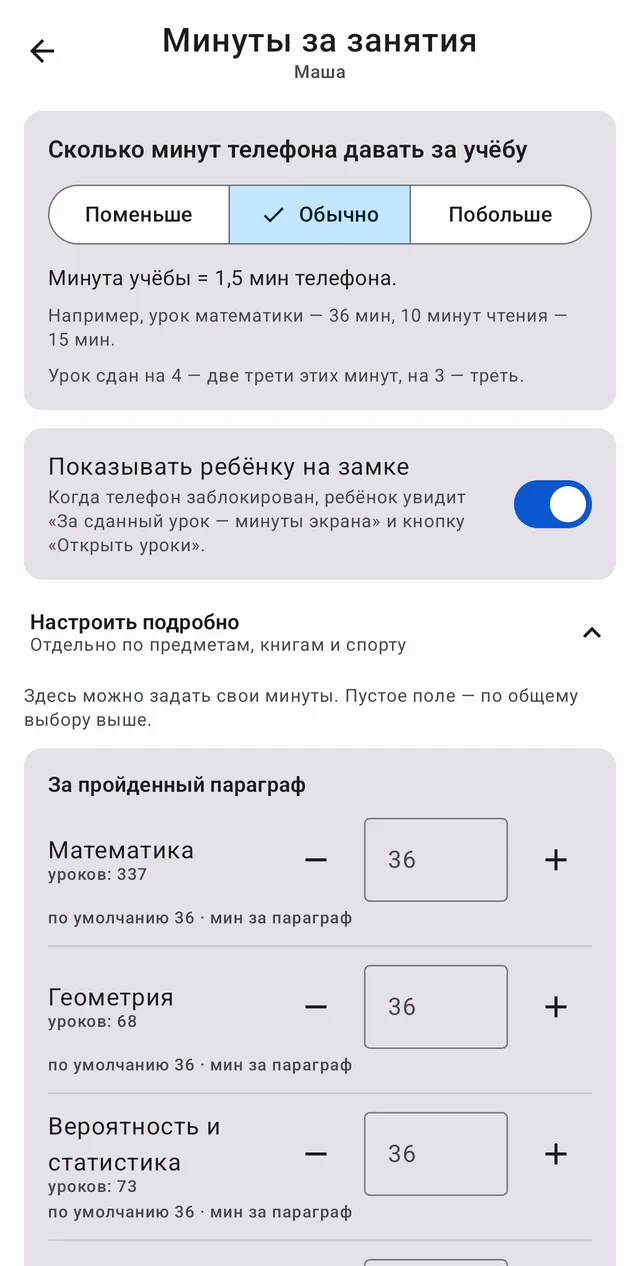
- Ajuste fino. Seus próprios minutos por seção para cada matéria, a taxa da leitura e
livros específicos. Um campo vazio significa que vale a escolha geral acima.
Quais matérias e em que ordem
No Family Track, abra Controle, depois Programação de lições. A tela se chama Rodízio de matérias.
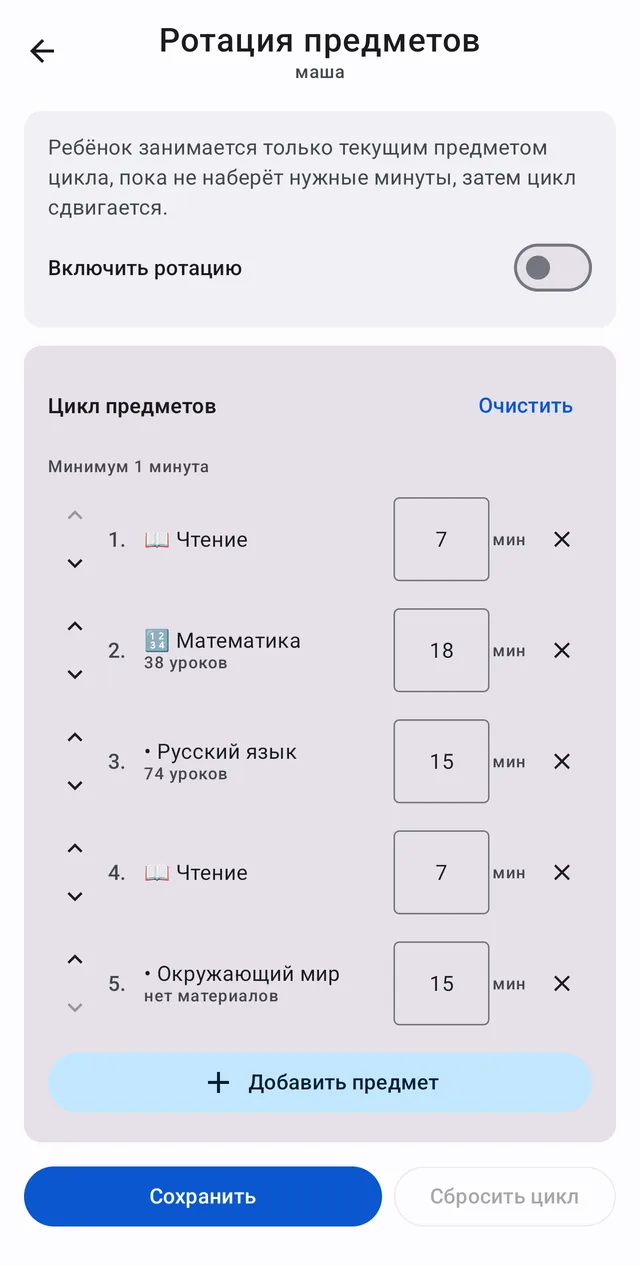
Seu filho estuda só a matéria atual até atingir os minutos necessários, depois passa para a seguinte. Assim ele não passa o dia todo em uma matéria favorita.
- Ativar o rodízio liga e desliga a programação.
- Ciclo de matérias. As matérias em ordem. As setas sobem ou descem uma matéria, o X a
remove, e Adicionar matéria acrescenta uma. Embaixo de cada matéria você vê quantas lições ela tem para o ano do seu filho. Se aparecer que não há conteúdo, a programação vai pular essa matéria.
- O número ao lado de uma matéria: quantos minutos precisam ser ganhos para passar para a
seguinte.
Depois de fazer as mudanças, toque em Salvar.
Como vão os estudos
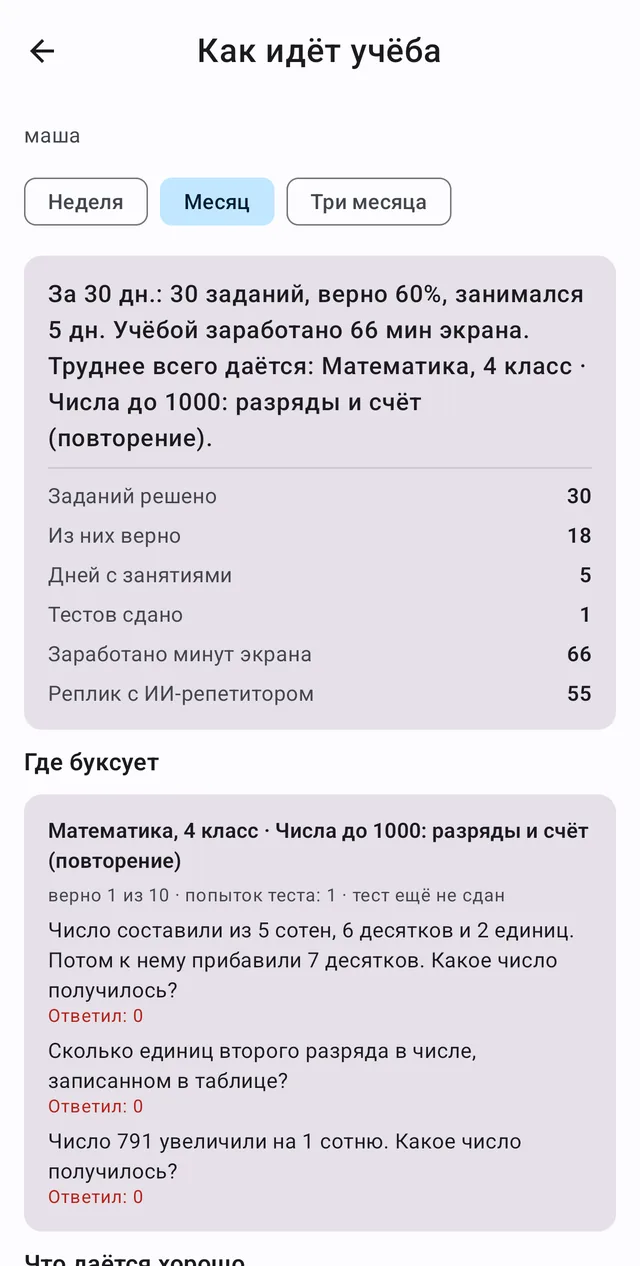
Em Controle, Como vão os estudos, você vê quantas tarefas seu filho resolveu, quantas corretamente, quantos minutos ganhou e onde trava, com as próprias perguntas e respostas.
Jeito 3. Exercícios em frente à câmera
A tela inicial do inlo tem o bloco Exercícios. Seu filho escolhe um exercício, posiciona o celular para que a câmera o veja e faz as repetições. O app as conta sozinho e credita os minutos.
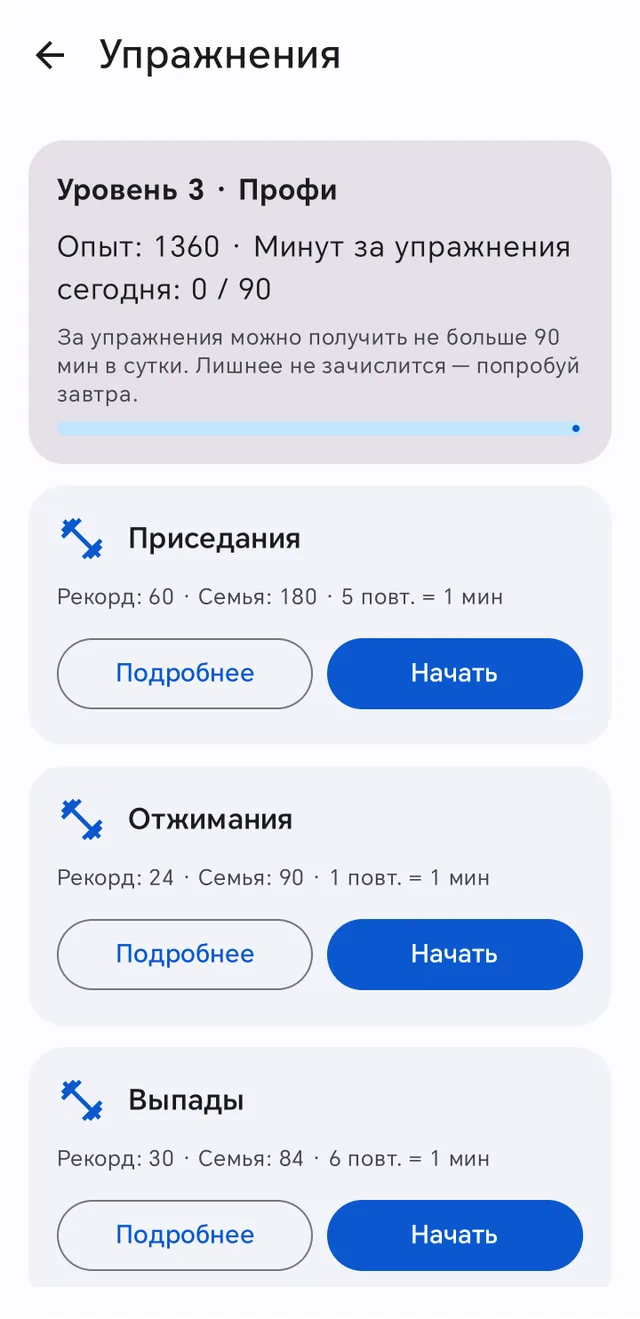
Há agachamentos, flexões, afundos, barras, paralelas, elevação de pernas e abdominais. Cada um mostra quantas repetições rendem um minuto, e no alto há um teto diário de minutos por exercícios.
O primeiro responsável pode definir quantas repetições rendem quantos minutos e quais exercícios estão disponíveis: Controle, Recompensas pelos estudos, Ajuste fino, a seção Minutos pelo esporte.
Qual jeito escolher
| Jeito | Quem confere | Bom para |
|---|---|---|
| Quadro de tarefas | Você, pela foto ou olhando | tarefas de casa, lição de casa, pedidos pontuais |
| Lições e leitura | O app, com um teste e o microfone | currículo escolar sem você precisar se envolver |
| Exercícios | O app, com a câmera | se mexer em vez de ficar no celular |
Uma combinação funciona bem: lições programadas todo dia e algumas tarefas no quadro por cima. Mais sobre quais tarefas merecem recompensa e quais não: como fazer seu filho ajudar em casa.
Perguntas e respostas
Por que meu filho não vê a tarefa no quadro?
Confira se a tarefa foi criada para este filho ou para todos. Se seu filho vê "O banco da família está desativado" no lugar das tarefas, ele tem uma versão antiga do inlo: atualize pela RuStore.
Dá para criar uma tarefa que se repete todo dia?
Sim. Na janela de nova tarefa, marque os dias da semana que você quer em Repetir, e a tarefa vai aparecer no quadro sozinha toda manhã. O recurso chega na próxima atualização do Family Track.
Quando meu filho recebe os minutos de uma tarefa?
Logo depois que você toca em Confirmar e pagar. Enquanto a tarefa está em verificação, nenhum minuto é creditado.
Preciso aprovar as lições?
Não. Os minutos são creditados automaticamente por um teste aprovado e pela leitura em voz alta. Você vê o que seu filho fez na seção Como vão os estudos.
Quantos minutos dar por uma tarefa?
Uma referência com base nos modelos: 5 minutos por uma cama arrumada, 10 por louça lavada, 15 por um quarto arrumado, 20 ou 30 pela lição de casa, conforme a matéria. O principal é que o preço seja claro de antemão e não mude depois.
É um recurso pago?
Não. O Quadro de tarefas, o Banco da família, as lições, a leitura e os exercícios são gratuitos.
Family Track: seu filho ganha o próprio tempo de tela
Lições, leitura em voz alta, exercícios na frente da câmera e tarefas de casa viram minutos para jogos e vídeos. Quem define as regras é o app, não os pais, e a negociação acaba. A parte de estudos é gratuita.
Family Track no Google PlayFamily Track para iPhone