Главная → Уроки → Информатика 7 класс
§ 2.4. Пользовательский интерфейс
Прочитай параграф о пользовательском интерфейсе — командном и графическом, о мыши, меню, окнах, ярлыках и элементах диалоговых окон, об индивидуальном информационном пространстве и его защите — и ответь на 10 вопросов.
Когда компьютер включён, на экране видны картинки, кнопки, окна — и машина ждёт, что ты сделаешь. Ты щёлкаешь мышью, касаешься экрана или печатаешь на клавиатуре, и компьютер откликается. Всё, через что идёт этот «разговор» человека с машиной, — тема параграфа. Разберёмся, какими бывают способы общения с компьютером, из каких деталей состоит привычный экран и как устроить на компьютере собственное удобное хозяйство.
Что такое пользовательский интерфейс
Определение. Пользовательский интерфейс — это совокупность средств и правил взаимодействия человека и компьютера.
Средства — это то, что человек видит и трогает: экран с картинками, клавиатура, мышь, сенсорная панель. Правила — это договорённости о том, что к чему приводит: двойной щелчок по значку открывает объект, крестик в углу окна закрывает его. Интерфейс не придуман раз и навсегда: вместе с компьютерами менялся и он.
Командный интерфейс
Первые компьютеры умели работать только с числами и символами, и общались с ними текстом. Такой способ называют командным интерфейсом (рис. 1). Работа шла по кругу из трёх шагов: 1) человек набирал команду — цепочку символов, её называют командной строкой; 2) компьютер сверял полученную команду со списком команд, хранившимся у него в памяти; 3) если команда находилась, компьютер выполнял то действие, которое ей соответствует, и отвечал тоже текстом.
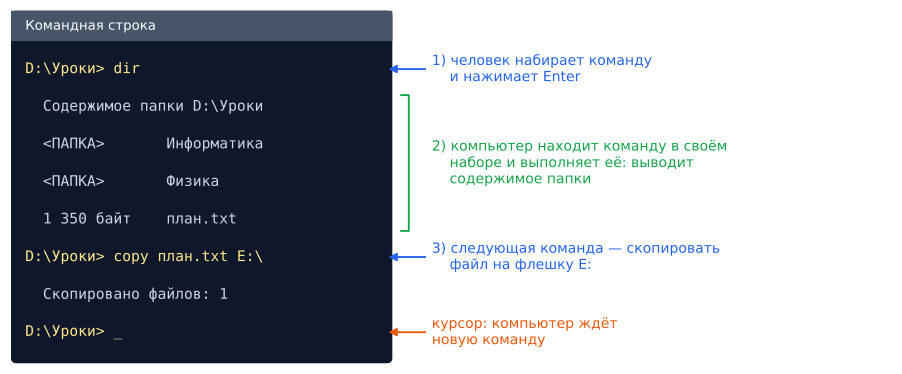
На рисунке пользователь набрал команду dir, и компьютер вывел, что лежит в папке D:\Уроки. Затем команда copy скопировала файл план.txt на флешку E:. Мигающий знак подчёркивания — курсор: компьютер ждёт следующую команду.
Минус такого способа очевиден: человек обязан помнить множество команд — для работы с устройствами, с файлами, с данными — и набирать их без ошибок. Опечатка в одной букве, и компьютер ответит, что такой команды не знает. Поэтому, пока интерфейс был только командным, за компьютером работали в основном специалисты, а не все подряд.
И всё же командная строка не исчезла: профессионалы пользуются ею и сегодня. Причин три. Первая — ей почти не нужна память компьютера. Вторая — в нынешних программах команд очень много, и многие из них нужны редко; такую команду быстрее набрать, чем отыскать, переходя из одного меню в другое. Третья — несколько команд можно записать подряд в отдельный файл, его называют командным. Запустил такой файл — и компьютер сам выполнит всю цепочку, набирать её каждый раз не нужно.
Графический интерфейс
Запоминать команды стало не нужно, когда появились графические интерфейсы. Сегодня человек общается с компьютером через объектно ориентированный графический интерфейс. Его главные черты такие: • каждый объект показан на экране значком (его ещё называют иконкой или пиктограммой); выбираешь значок, например мышью, — и объект становится активным; • с объектами работают в окнах — прямоугольных участках экрана, очерченных рамками; • главный инструмент программного управления — меню: выведенный на экран список команд для компьютера; • аппаратно, «руками», компьютером управляют с помощью манипуляторов: мыши, трекбола, сенсорной панели и других.
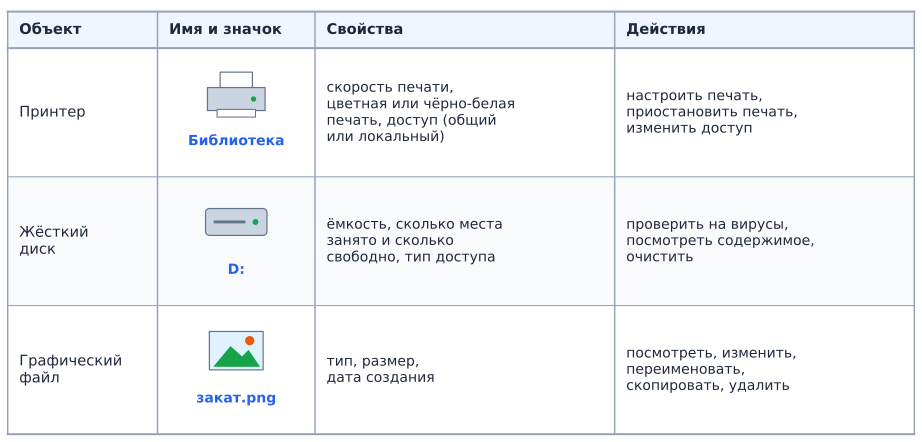
У любого компьютерного объекта есть имя и значок. У объекта есть свойства, и над ним можно выполнять действия. Возьмём принтер: его свойства — скорость печати, цветная она или чёрно-белая, общий к нему доступ или только с одного компьютера; действия — настроить печать, приостановить её, поменять доступ. Ещё два примера — жёсткий диск и файл с рисунком — собраны в таблице (рис. 2).
Мышь и её указатель
Главный манипулятор персонального компьютера — мышь. На экране её представляет указатель — маленькая картинка, которая бегает по экрану вслед за движением мыши по столу. Указателем показывают на объекты, запускают программы, выбирают пункты меню, перетаскивают объекты, выделяют текст.
Обычно указатель — маленькая стрелка, но его вид подсказывает, что сейчас происходит (рис. 3). Если вместо стрелки крутится переливающееся кольцо, компьютер занят какой-то операцией и надо подождать. Если указатель превратился в перечёркнутый круг, значит, то, что ты пытаешься сделать, в этом месте невозможно.
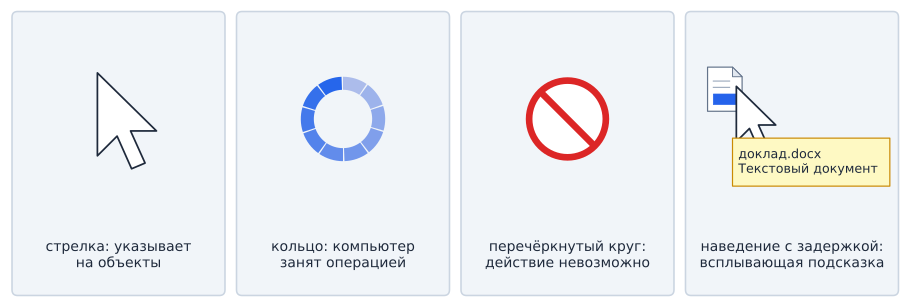
С мышью работают несколькими приёмами: • щелчок — нажать левую кнопку и сразу её отпустить; • двойной щелчок — сделать два щелчка подряд с очень коротким промежутком; • щелчок правой кнопкой; • перетаскивание — нажать кнопку на объекте и, не отпуская, вести мышь: объект едет по экрану вслед за указателем; • протягивание — так же вести мышь с нажатой кнопкой, но объект при этом не переезжает, а меняет форму: например, окно становится шире; • наведение — подвести указатель к значку или кнопке и задержать на нём; обычно рядом всплывает подсказка — несколько слов о том, что это за объект.
Почему графическим интерфейсом легко пользоваться без долгого обучения? Он устроен как обычная жизнь: мы берём предмет, что-то с ним делаем и сразу видим результат. На компьютере порядок тот же — сначала выбираешь объект, потом действие над ним, а мышь позволяет «взять» объект почти рукой. Например, чтобы перенести файл из одной папки в другую, достаточно щелчком выделить его значок в окне первой папки и перетащить в окно второй или на её значок. Значок тут же появится на новом месте.
Разработчики стараются делать интерфейсы дружественными, то есть удобными для человека: элементы управления расположены логично и просто, цвета не режут глаз, форма кнопок понятна. При этом учитывают, как человек воспринимает информацию: например, важная кнопка должна быть заметной, а похожие команды — лежать рядом.
Дальше — в приложении
Полный пересказ по учебнику «Информатика 7 класс», тест из большого пула вопросов и разбор ошибок с ИИ-репетитором. За сданный тест ребёнок получает экранное время — родители задают, сколько минут стоит урок.
Пройти урок бесплатноКак это работаетВопросы из теста
Правильные ответы и разбор ошибок — в приложении: при пересдаче вопросы меняются, поэтому списать не получится.
Что называют пользовательским интерфейсом?
- Программу, которая управляет устройствами компьютера и распределяет его память
- Главное окно операционной системы, которое занимает весь экран
- Совокупность средств и правил взаимодействия человека и компьютера
- Показанный на экране перечень команд, которые можно дать компьютеру
- Все программы, документы и сайты, доступные человеку на его компьютере
- Мышь, трекбол и другие устройства, которыми человек управляет компьютером
Почему специалисты до сих пор работают в командной строке, хотя есть графический интерфейс?
- В ней не нужно помнить команды: компьютер сам подсказывает их значками
- Только в ней компьютер умеет копировать, переименовывать и удалять файлы на диске
- Командную строку оставили только на телефонах и планшетах
- В ней нельзя ошибиться: неверную команду компьютер исправляет сам
- Ей нужно мало памяти, а редкую команду набрать быстрее, чем искать в меню
- Она требует больше памяти, зато в ней видны окна всех открытых папок