Главная → Уроки → Информатика 7 класс
§ 4.3. Создание и обработка графических изображений
Прочитай параграф о графических редакторах: окно и меню, инструменты, слои и каналы, подбор цвета, обработка снимков и векторные примитивы, научись считать, как меняется объём картинки после операций, — и ответь на 10 вопросов.
Не получается разобраться? Бесплатный ИИ-репетитор по информатике 7 класс разберёт ошибку по шагам и не даст списать.
Открытку ко дню рождения бабушки можно нарисовать фломастерами на бумаге, а можно собрать на компьютере: подобрать фон, вставить фотографию, дорисовать цветы и подписать поздравление. Если на бумаге клякса испортила рисунок, его приходится начинать заново, а на компьютере неудачный шаг отменяют, исправляют одну деталь и не трогают остальные. Для такой работы существуют особые программы — графические редакторы. Разберёмся, какими они бывают, из чего состоит их окно, какими инструментами в них рисуют и как приводят в порядок готовые снимки.
Что такое графический редактор
Графическим редактором называют программу, в которой можно создать цифровое изображение, а потом изменять его. Редакторы делятся на растровые и векторные, а для объёмных сцен существуют ещё редакторы трёхмерной графики. Растровый редактор имеет дело с растром — сеткой пикселей, у каждого из которых свой цвет. Векторный редактор собирает рисунок из простых фигур, описанных числами. Чем растровое изображение отличается от векторного, мы уже знаем; теперь посмотрим на программы, в которых такие изображения делают.
Из чего состоит окно редактора
Окна разных графических редакторов похожи друг на друга: освоив одно, легко разобраться и в другом. Обобщённое окно показано на рисунке 1 (рис. 1).
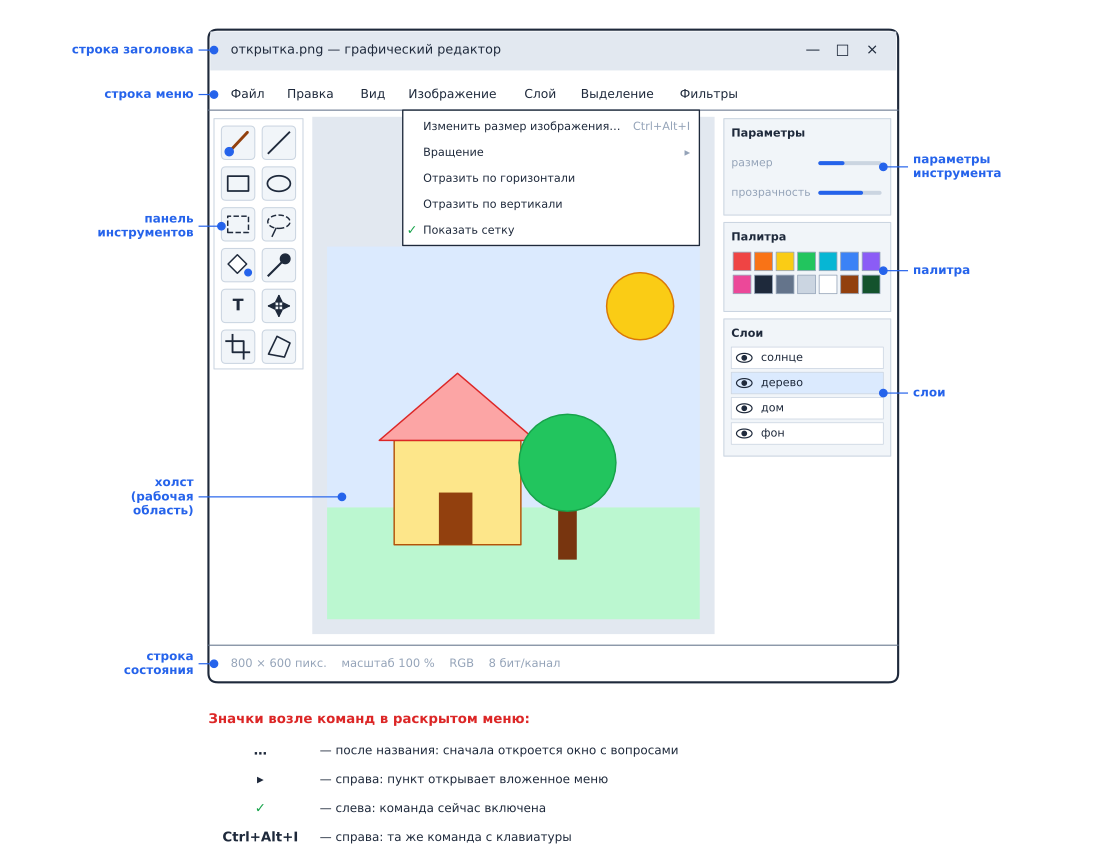
По верхнему краю окна тянется строка заголовка. В ней написано имя открытого файла и название программы, а справа стоят кнопки, которые сворачивают окно, разворачивают его на весь экран или закрывают.
Под заголовком находится строка меню. Каждое её слово — кнопка, за которой спрятан список команд одной группы: в меню Файл собраны команды для создания, открытия и сохранения документов, в меню Правка — для отмены действий, копирования и вставки. Возле названий команд иногда стоят особые значки, и понимать их полезно:
многоточие после названия обещает, что перед выполнением программа задаст вопросы в диалоговом окне — например, попросит ввести новые размеры картинки; треугольная стрелка справа показывает, что пункт открывает ещё одно, вложенное меню; галочка слева означает, что команда сейчас включена: скажем, поверх картинки показана сетка; сочетание клавиш справа подсказывает, как запустить ту же команду с клавиатуры, не открывая меню.
Сбоку обычно располагается панель инструментов: на ней собраны маленькие картинки-кнопки, по одной на каждый инструмент. Когда инструмент выбран, в отдельной панели появляются его параметры, например толщина кисти или прозрачность мазка, и их можно поменять. Рядом находится палитра — набор красок, из которого выбирают цвет.
Самую большую часть окна занимает рабочая область, её ещё называют холстом. Здесь и лежит изображение. Многие редакторы позволяют открыть сразу несколько картинок, каждую на своей вкладке, — столько, сколько выдержит память компьютера. Под холстом расположена строка состояния: по ней видно, каков размер изображения в пикселях, в каком масштабе оно сейчас показано, какая у него цветовая модель и глубина цвета.
Прежде чем рисовать, задают размер холста — так художник выбирает лист нужного формата. При создании нового документа редактор спрашивает ширину и высоту в пикселях и сразу подсказывает, сколько памяти займёт картинка.
Инструменты растрового редактора
Самые известные растровые редакторы — Adobe Photoshop, GIMP, Krita и Paint.NET; некоторые из них бесплатны и распространяются как свободные программы. Инструменты у них похожи и делятся на несколько групп.
Инструменты рисования создают изображение: кисть и перо нужны для рисования от руки, а прямая, прямоугольник, эллипс, многоугольник и произвольная линия строят фигуры. Такие простые фигуры называют графическими примитивами.
Инструменты выделения указывают, с какой частью картинки будет следующая работа. Можно выделить прямоугольную или овальную область, обвести участок многоугольником, отметить сплошное пятно одного цвета или все пиксели похожего цвета на всей картинке.
Хочешь больше времени в телефоне?
В Family Track телефон открывается за уроки: прочитал параграф, сдал тест и получил минуты. Сколько минут стоит урок, решают родители. Отправь им ссылку, пусть посмотрят.
Отправить родителямПройти урок бесплатноВопросы из теста
Правильные ответы и разбор ошибок — в приложении: при пересдаче вопросы меняются, поэтому списать не получится.
С телефона прислали тёмный снимок, а на его заднем плане видна чужая сумка. Снимок нужно сделать светлее, а сумку закрасить цветом фона. Какой редактор для этого подходит и почему?
- Векторный: фото в нём увеличивается без потерь
- Любой: снимки одинаково правят растровый и векторный редакторы
- Векторный: только в нём рисунок раскладывают по слоям
- Текстовый процессор: в документ тоже вставляют картинки
- Растровый: в нём меняют яркость и цвет любых пикселей снимка
- Векторный: он хранит снимок в лучшем качестве
Пейзаж собран из трёх слоёв, сверху вниз: дом, дерево, фон с небом. Дерево должно стоять перед домом, но на экране его закрывает дом. Что нужно сделать?
- Удалить фон
- Соединить все слои в один общий слой
- Перерисовать дом поменьше на том же слое
- Сохранить рисунок в другом формате
- Опустить слой дерева в самый низ, под фон
- Поднять слой дерева выше дома
Не получается разобраться? Бесплатный ИИ-репетитор по информатике 7 класс разберёт ошибку по шагам и не даст списать.